Ohje päivitetty:
Kokeile esiasetusta ja säädä äänenkorkeutta, nopeutta ja sointia ennen uuden tallenteen vientiä.
Avaa tämä ohje työkalun nimen alla olevasta Näin käytät työkalua -linkistä. Ohje sisältää vaiheet, kuvakaappaukset ja videot tietokoneelle ja puhelimelle.
Ennen kuin aloitat
Käytä äänitallennetta, jonka muuntamiseen sinulla on lupa. Puhdas lähde tekee vaikutuksesta helpompi arvioida.
Kokeile esittelytiedostolla — audio.mp3
Nämä pienet tiedostot on luotu tätä opasta varten, eivätkä ne sisällä henkilötietoja.
Vaiheittaiset ohjeet
- Valitse äänitallenne ja odota ääniasetuksia.
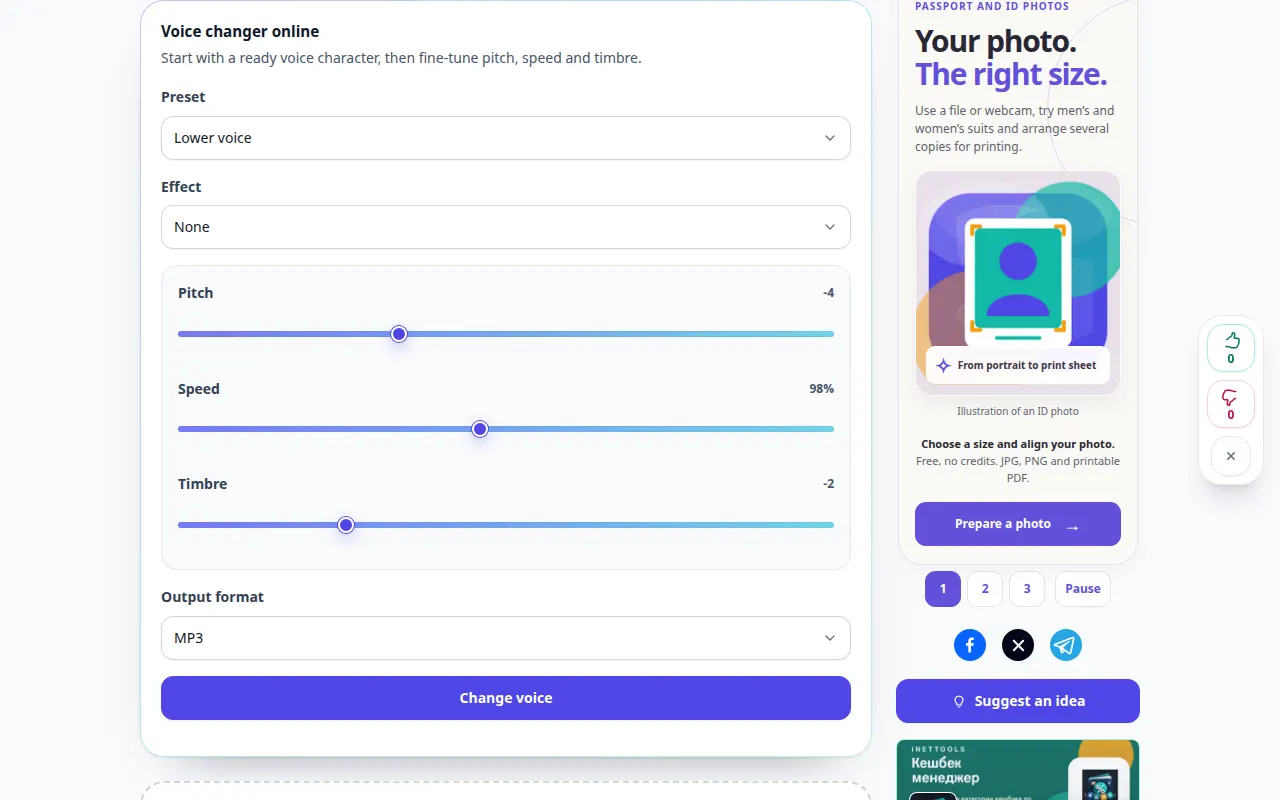
- Aloita esiasetuksella, kuten matalampi ääni, korkeampi ääni tai puhelintehoste.
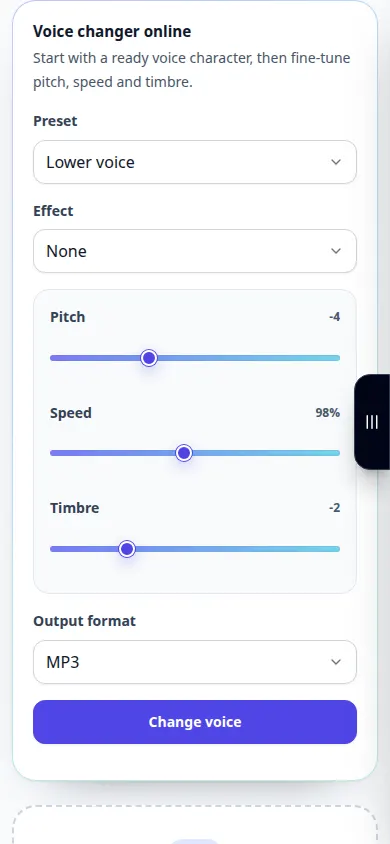
- Hienosäädä käytettävissä olevia sävelkorkeus-, nopeus- ja sointisäätimiä ja valitse sitten tulostusmuoto.
- Tarkista näytettävät veloitukset ja aloita muutetun tallenteen luominen.
- Kuuntele käsiteltyä tulosta, vertaa ymmärrettävyyttä lähteeseen ja tallenna haluamasi versio.
tietokoneella
Käytä täysleveää työpaneelia lähteen, asetusten ja tuloksen vertailuun. Säilytä alkuperäinen tiedosto, jotta voit kokeilla toista asetusta vaihtamatta sitä.
puhelimessa
Valitse lähde Tiedostoista tai laitteen tiedostonhallinnasta. Vieritä alas asetuksiin ja tulokseen; pidä tämä välilehti auki, kunnes toiminto on valmis.
Avaa iPhonen Safarissa jakamisvalikko ja valitse Tallenna tiedostoihin, jos tulos avautuu uudelle välilehdelle. Valitse Android Chromessa Lataukset. Pidä tämä välilehti auki, kunnes käsittely on valmis.
Parempaan tulokseen
Muuta yhtä parametria kerrallaan. Suuret äänenkorkeuden ja nopeuden muutokset voivat vaikeuttaa puheen ymmärtämistä.
Kuvakaappaukset ja video
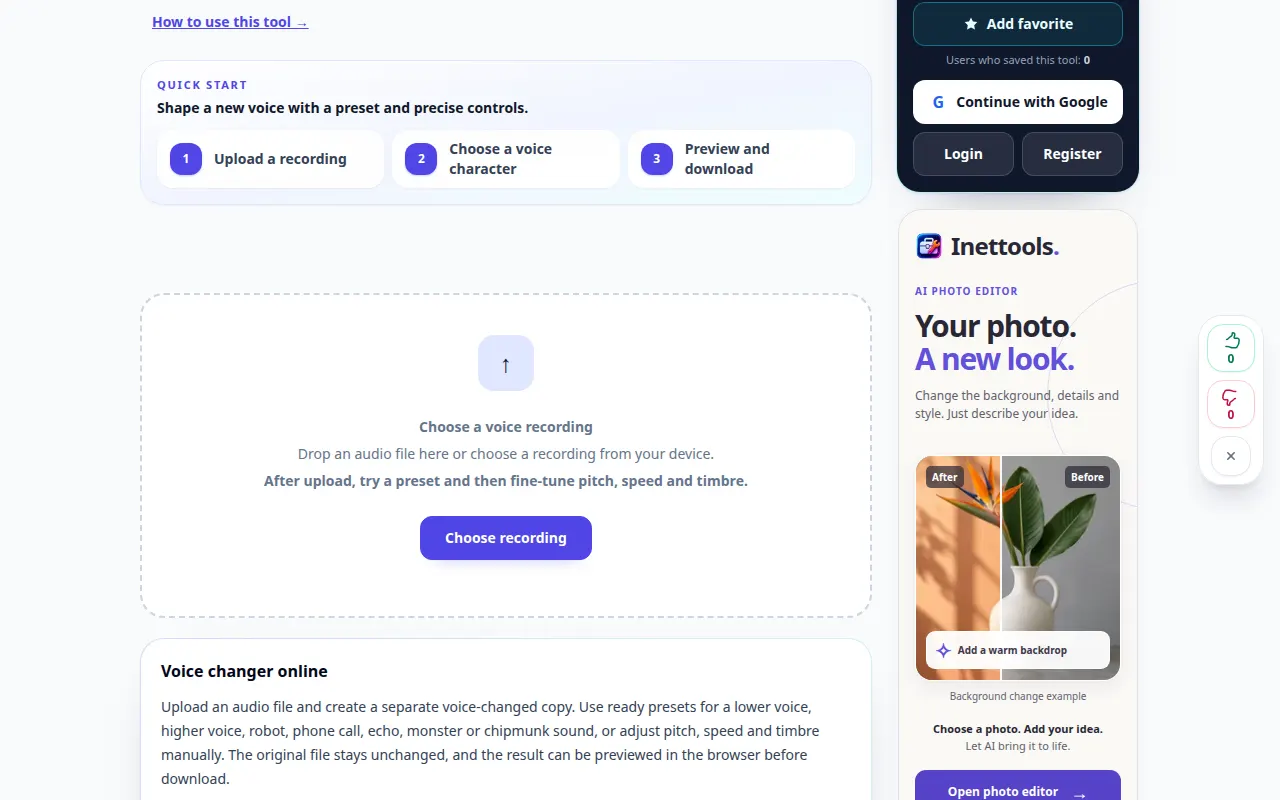
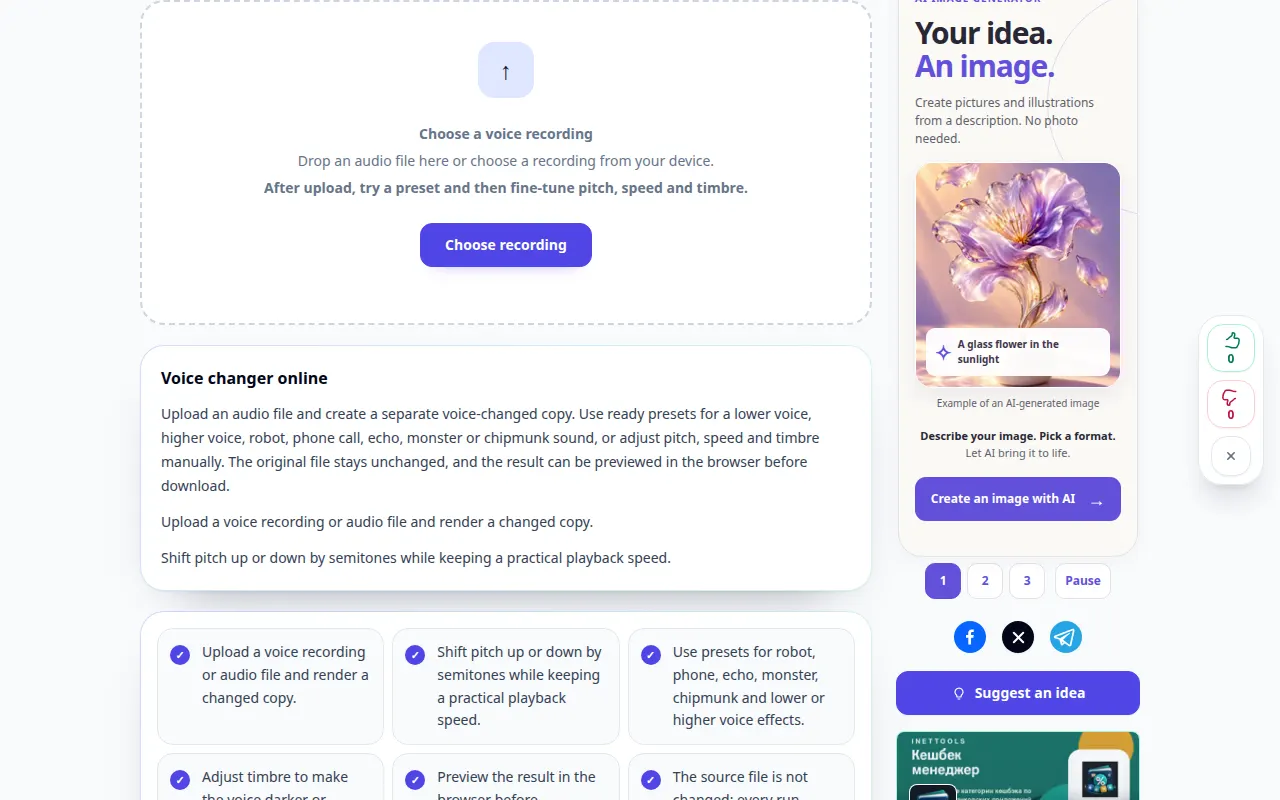
Työpöydän esittely
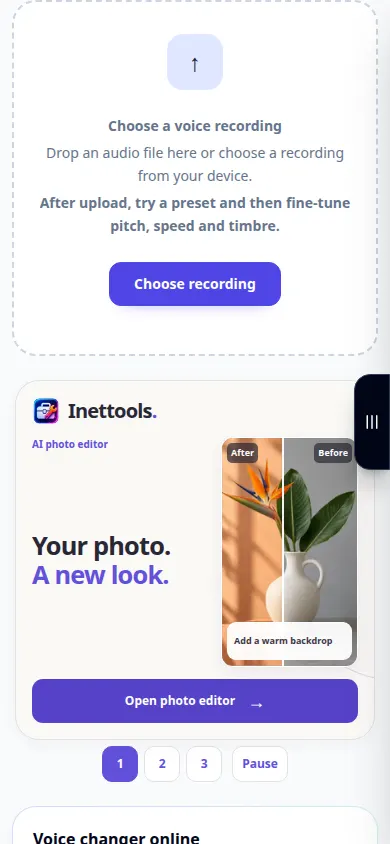
Tallenne näyttää englanninkielisen käyttöliittymän. Noudata yllä olevia käännettyjä vaiheita; säätimet ovat samassa järjestyksessä. Tämä tallenne näyttää lähteen ja käytettävissä olevat asetukset ennen päätoimintoa. Aloita käsittely ja tallenna tulos noudattamalla yllä olevia ohjeita.
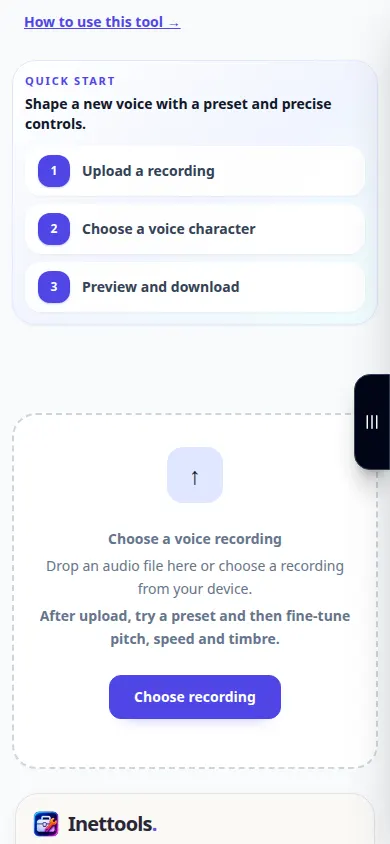
Puhelimen esittely
Tallenne näyttää englanninkielisen käyttöliittymän. Noudata yllä olevia käännettyjä vaiheita; säätimet ovat samassa järjestyksessä. Tämä tallenne näyttää lähteen ja käytettävissä olevat asetukset ennen päätoimintoa. Aloita käsittely ja tallenna tulos noudattamalla yllä olevia ohjeita.
Kysymyksiä ja vianetsintä
Miksi ääni kuulostaa luonnottomalta?
Vahvat asetukset ja päällekkäiset tehosteet voivat luoda artefakteja. Palaa lievään esiasetukseen ja lisää tehoa vähitellen.
Jäljitteleekö tämä tiettyä henkilöä?
Säätimet käyttävät korkeus- ja äänitehosteita. Älä oleta, että esiasetus luo tarkasti todellisen henkilön.
Jos näet viestin, että palvelu on ylikuormitettu, odota ja yritä myöhemmin uudelleen. Epäonnistunut yritys ei tarkoita, että lähdetiedostosi olisi muuttunut.

