Ohje päivitetty:
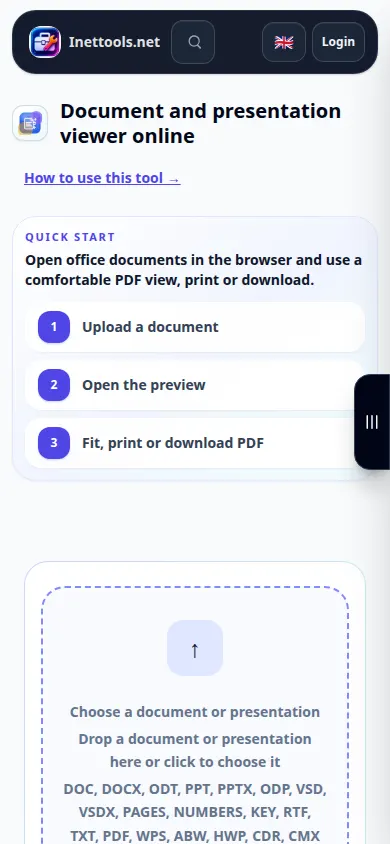
Tarkastele asiakirjaa selaimessasi asentamatta Office-ohjelmistoa. Avaa tiedosto, tarkista sen sivut ja tallenna luotu PDF-esikatselu.
Avaa tämä ohje työkalun nimen alla olevasta Näin käytät työkalua -linkistä. Ohje sisältää vaiheet, kuvakaappaukset ja videot tietokoneelle ja puhelimelle.
Ennen kuin aloitat
Säilytä asiakirjan alkuperäinen kopio. Tiedostovalitsimessa luetellaan hyväksytyt muodot, mukaan lukien yleiset toimistoasiakirjat ja PDF. Salasanalla suojatut tai vahingoittuneet tiedostot on ehkä korjattava tai avattava ensin.
Nämä pienet tiedostot on luotu tätä opasta varten, eivätkä ne sisällä henkilötietoja.
Vaiheittaiset ohjeet
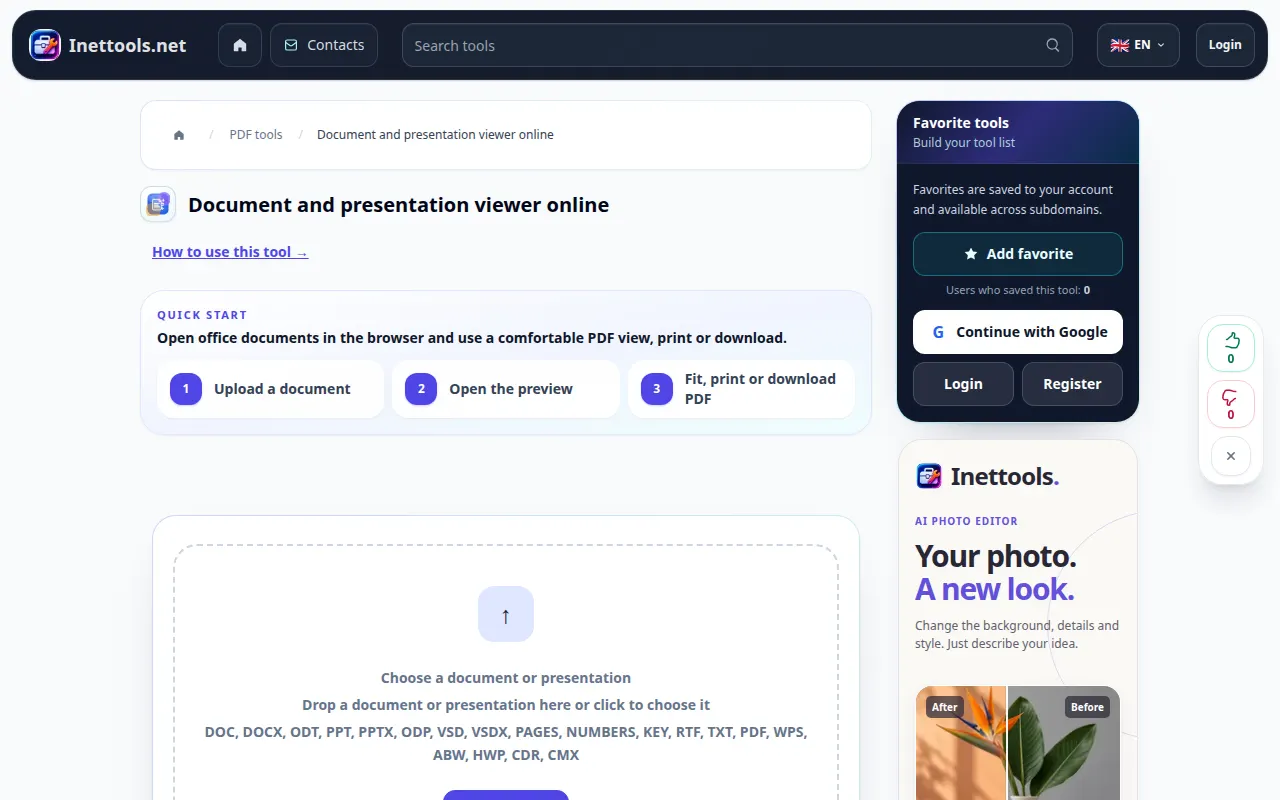
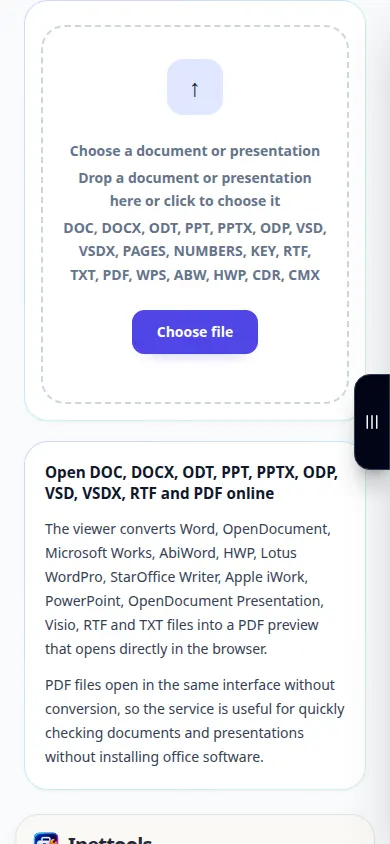
- Avaa Document Viewer ja valitse asiakirja laitteeltasi.
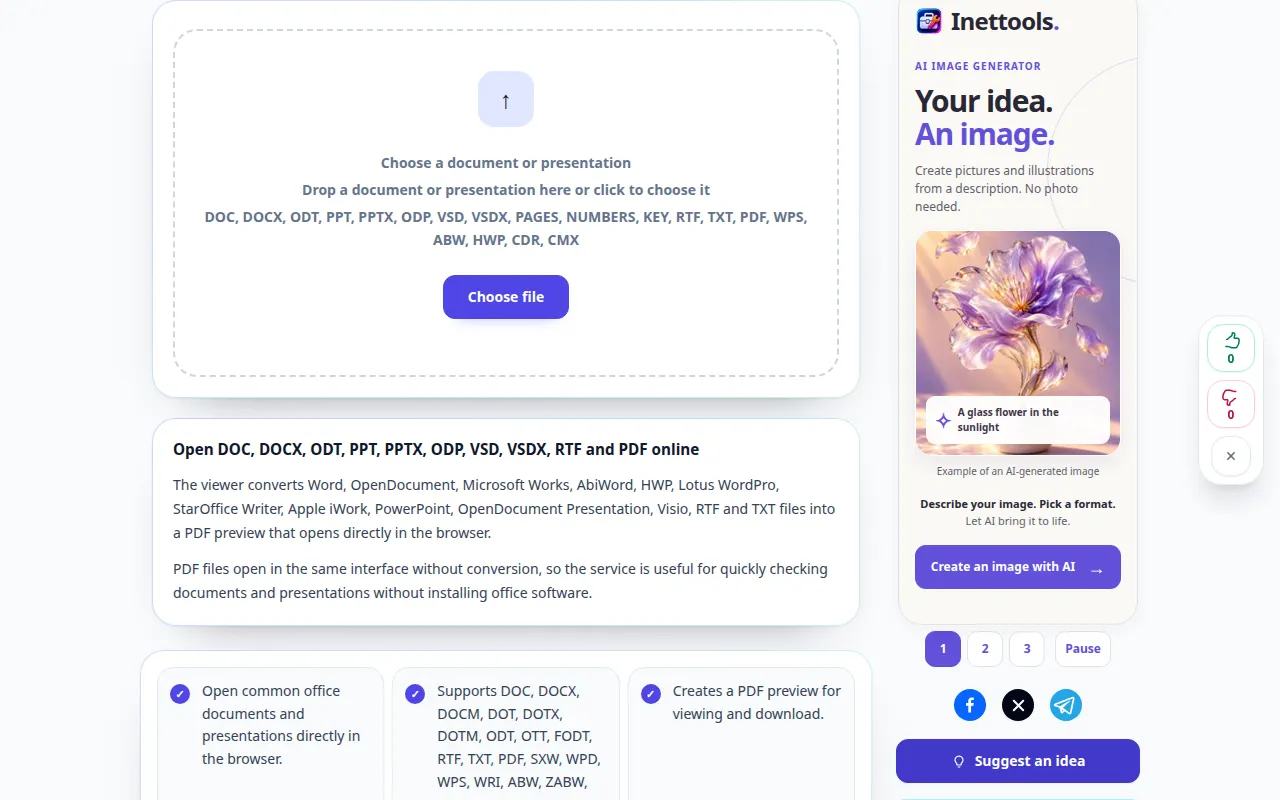
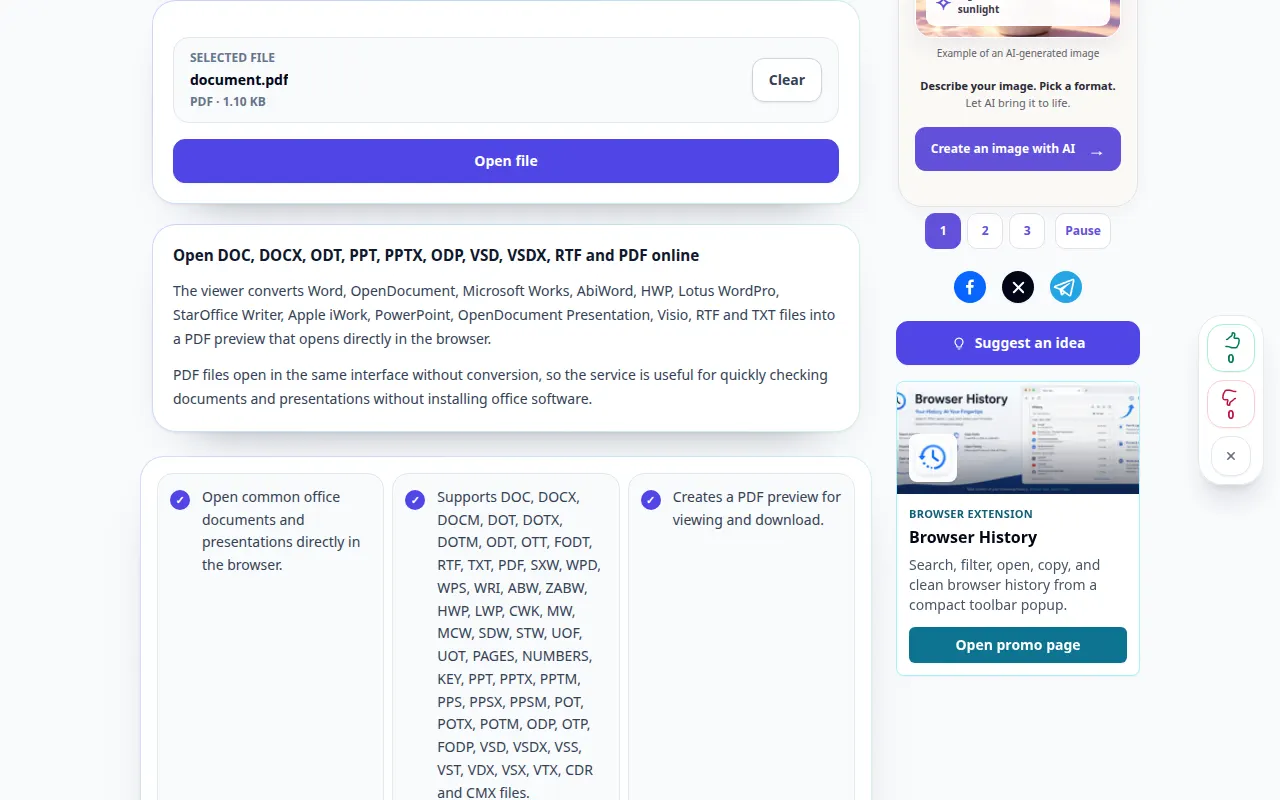
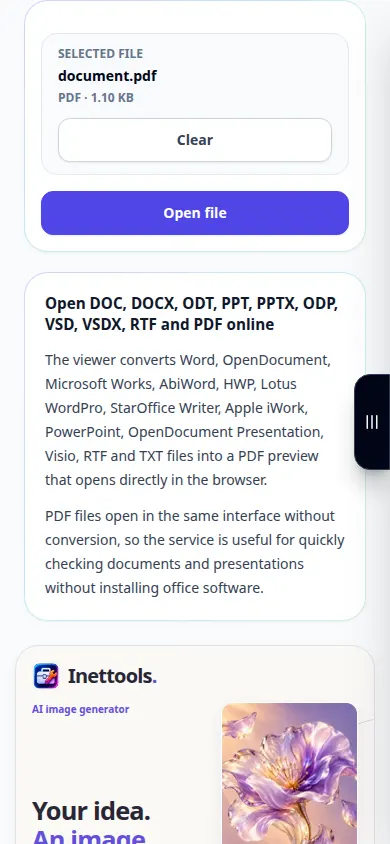
- Tarkista tiedoston nimi ja valitse Avaa tiedosto. Odota, että esikatselu on valmis.
- Käytä Sovita leveyteen luettavaa tekstiä tai Koko sivu tarkistaaksesi asettelun. Selaa useita sivuja, erityisesti taulukoita ja kuvia.
- Avaa luotu PDF uudessa välilehdessä, jos upotettu esikatselu ei tule näkyviin. Voit myös käyttää PDF-latauksen ohjausta.
- Tallenna PDF-esikatselu laitteellesi. Jos haluat avata toisen asiakirjan, tyhjennä nykyinen tiedosto ja valitse uusi lähde.
tietokoneella
Vedä asiakirja latausalueelle. Sovita leveyteen on hyödyllinen kannettavassa tietokoneessa; koko näyttö antaa enemmän tilaa sivuille. Tulostus käyttää selaimen tulostusvalintaikkunaa.
puhelimessa
Valitse asiakirja Tiedostoista tai tiedostonhallinnasta. Käytä kapealla näytöllä Sovita leveyteen. Jos selaimesi avaa PDF-tiedostot erikseen, käytä Avaa uudessa välilehdessä ja palaa alkuperäiseen välilehteen myöhemmin.
Avaa iPhonen Safarissa jakamisvalikko ja valitse Tallenna tiedostoihin, jos tulos avautuu uudelle välilehdelle. Valitse Android Chromessa Lataukset. Pidä tämä välilehti auki, kunnes käsittely on valmis.
Parempaan tulokseen
Tarkista sivunvaihdot ja epätavalliset fontit ennen PDF-tiedoston jakamista. Katsoja luo esikatselun; se ei muokkaa alkuperäistä asiakirjaa.
Kuvakaappaukset ja video
Työpöydän esittely
Tallenne näyttää englanninkielisen käyttöliittymän. Noudata yllä olevia käännettyjä vaiheita; säätimet ovat samassa järjestyksessä. Tämä tallenne näyttää esittelytiedoston käsittelyn ja tuloksen avaamisen.
Puhelimen esittely
Tallenne näyttää englanninkielisen käyttöliittymän. Noudata yllä olevia käännettyjä vaiheita; säätimet ovat samassa järjestyksessä. Tämä tallenne näyttää esittelytiedoston käsittelyn ja tuloksen avaamisen.
Kysymyksiä ja vianetsintä
Miksi asettelu eroaa toimistosovelluksestani?
Puuttuvat fontit ja edistyneet toimistoominaisuudet voivat muuttaa muunnettua esikatselua. Tarkista PDF ja vie PDF alkuperäisestä sovelluksesta, kun tarkka asettelu on välttämätöntä.
Esikatselu on tyhjä. Mitä minun pitäisi tehdä?
Kokeile Avaa uudessa välilehdessä tai tallenna luotu PDF. Jos muuntaminen epäonnistui, varmista, että tiedosto avautuu alkuperäisessä sovelluksessaan eikä sitä ole suojattu salasanalla.
Jos näet viestin, että palvelu on ylikuormitettu, odota ja yritä myöhemmin uudelleen. Epäonnistunut yritys ei tarkoita, että lähdetiedostosi olisi muuttunut.