Ohje päivitetty:
Etsi oikea videolinkki, valitse käytettävissä oleva videomuoto ja tallenna tulos pöytäkoneelle tai mobiililaitteelle.
Avaa tämä ohje työkalun nimen alla olevasta Näin käytät työkalua -linkistä. Ohje sisältää vaiheet, kuvakaappaukset ja videot tietokoneelle ja puhelimelle.
Ennen kuin aloitat
Käytä julkista videota, jonka omistat tai jolla on tallennusoikeus. Kopioi sen suora linkki. Yksityiset, poistetut, jäsenille suunnatut tai rajoitetut videot eivät välttämättä ole käytettävissä.
Vaiheittaiset ohjeet
- Avaa video YouTubessa ja kopioi sen linkki käyttämällä Jaa tai osoitepalkkia.
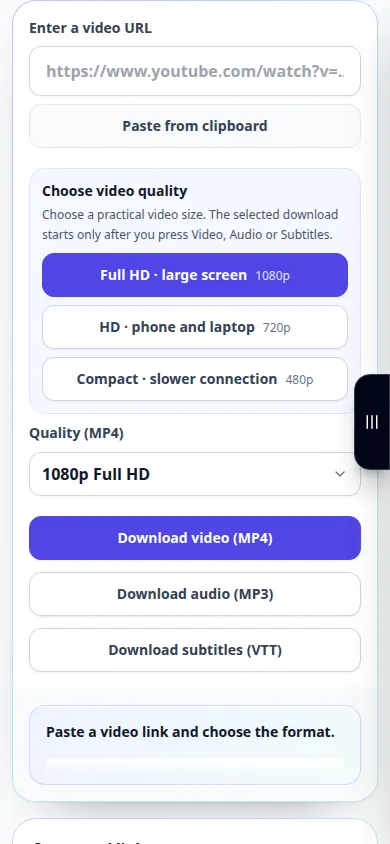
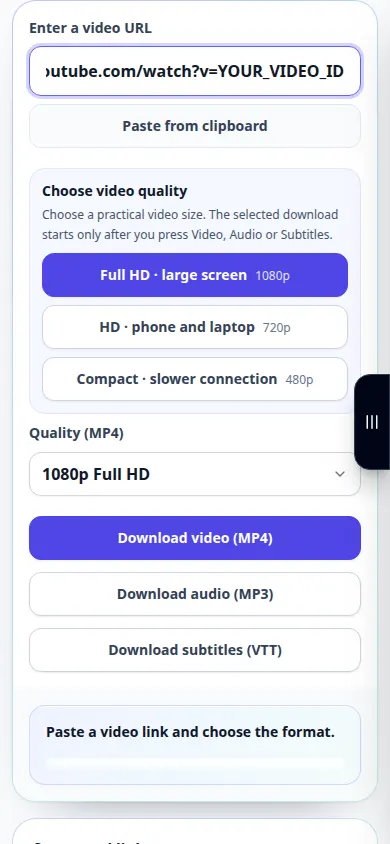
- Avaa videon latausohjelma ja liitä linkki URL-kenttään. Tarkista, että se osoittaa aiottuun videoon.
- Valitse videovaihtoehto, jos sivulla sellainen on, ja aloita sitten latauspyyntö. Odota jonon ja valmistelun päättymistä.
- Kun tuloslinkki tulee näkyviin, tarkista näytettävä muoto ja koko ja tallenna video sitten lataussäätimellä.
- Avaa tallennettu tiedosto laitteestasi ja tarkista sekä kuva että ääni ennen huoltovälilehden sulkemista.
tietokoneella
Kopioi linkki selaimen osoiteriviltä. Jätä palveluvälilehti auki, kun se valmistelee tiedostoa. Selain yleensä tallentaa tuloksen Lataukset-kansioon, ellet valitse toista kansiota.
puhelimessa
Valitse YouTube-sovelluksessa Jaa ja kopioi linkki. Palaa selaimeen ja liitä se työkaluun. Käytä iPhonessa Tallenna tiedostoihin -toimintoa, jos tulos avautuu soittimessa.
Avaa iPhonen Safarissa jakamisvalikko ja valitse Tallenna tiedostoihin, jos tulos avautuu uudelle välilehdelle. Valitse Android Chromessa Lataukset. Pidä tämä välilehti auki, kunnes käsittely on valmis.
Parempaan tulokseen
Pienempi käytettävissä oleva resoluutio on usein nopeampi valmistaa ja helpompi tallentaa puhelimeen. Saatavilla olevat muodot vaihtelevat videon mukaan.
Kuvakaappaukset ja video
Työpöydän esittely
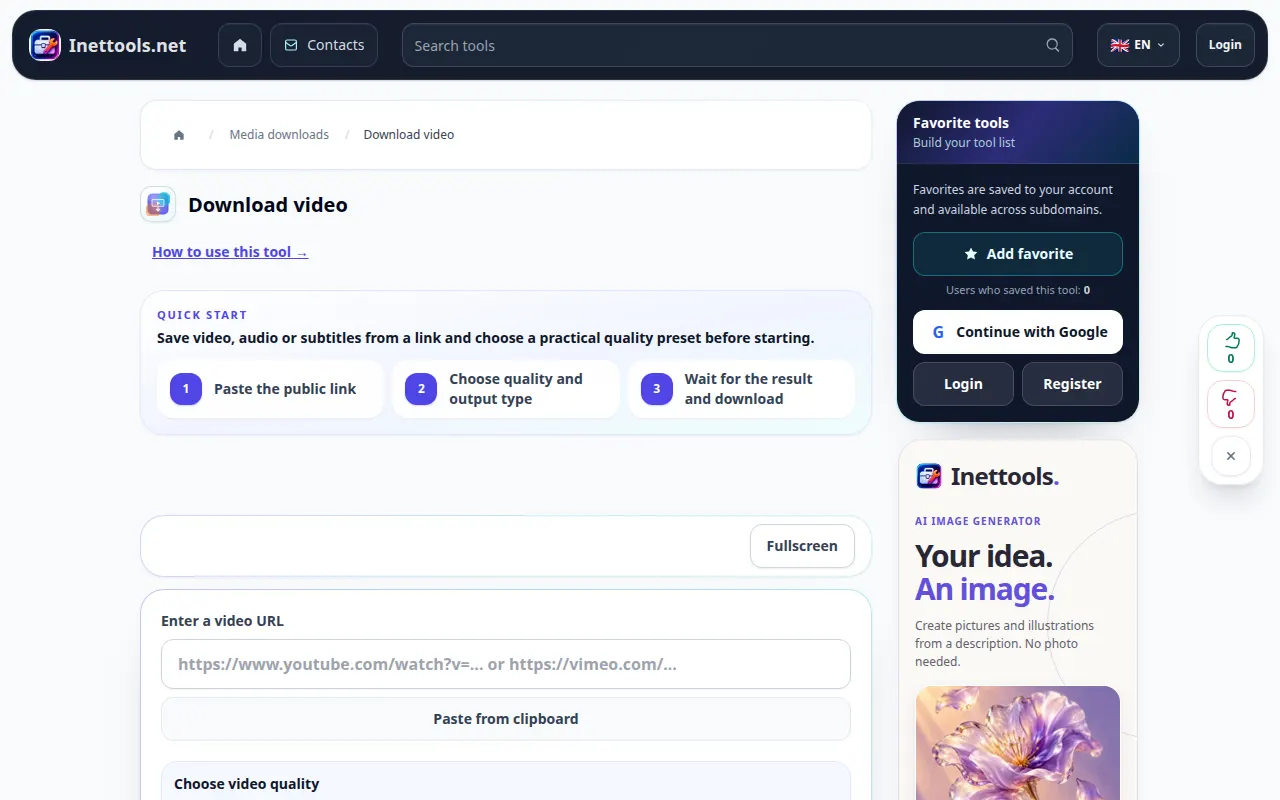
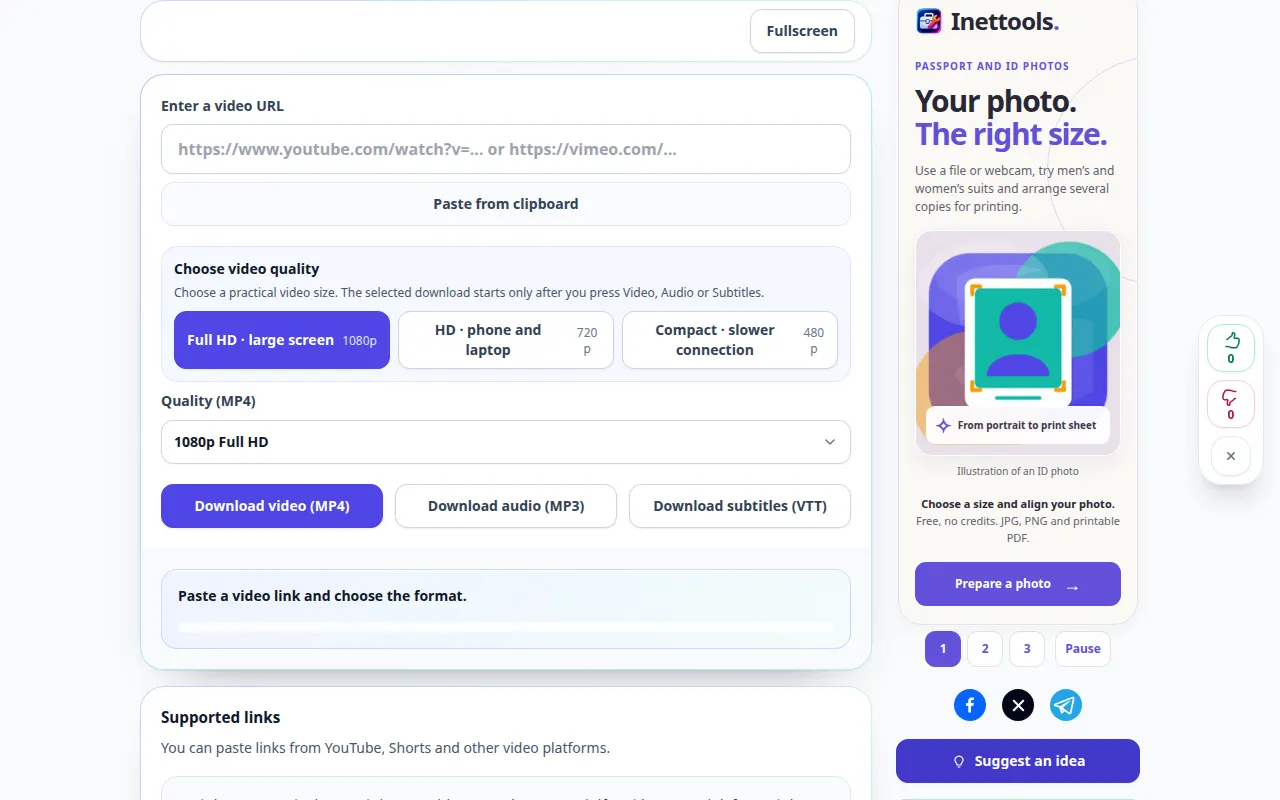
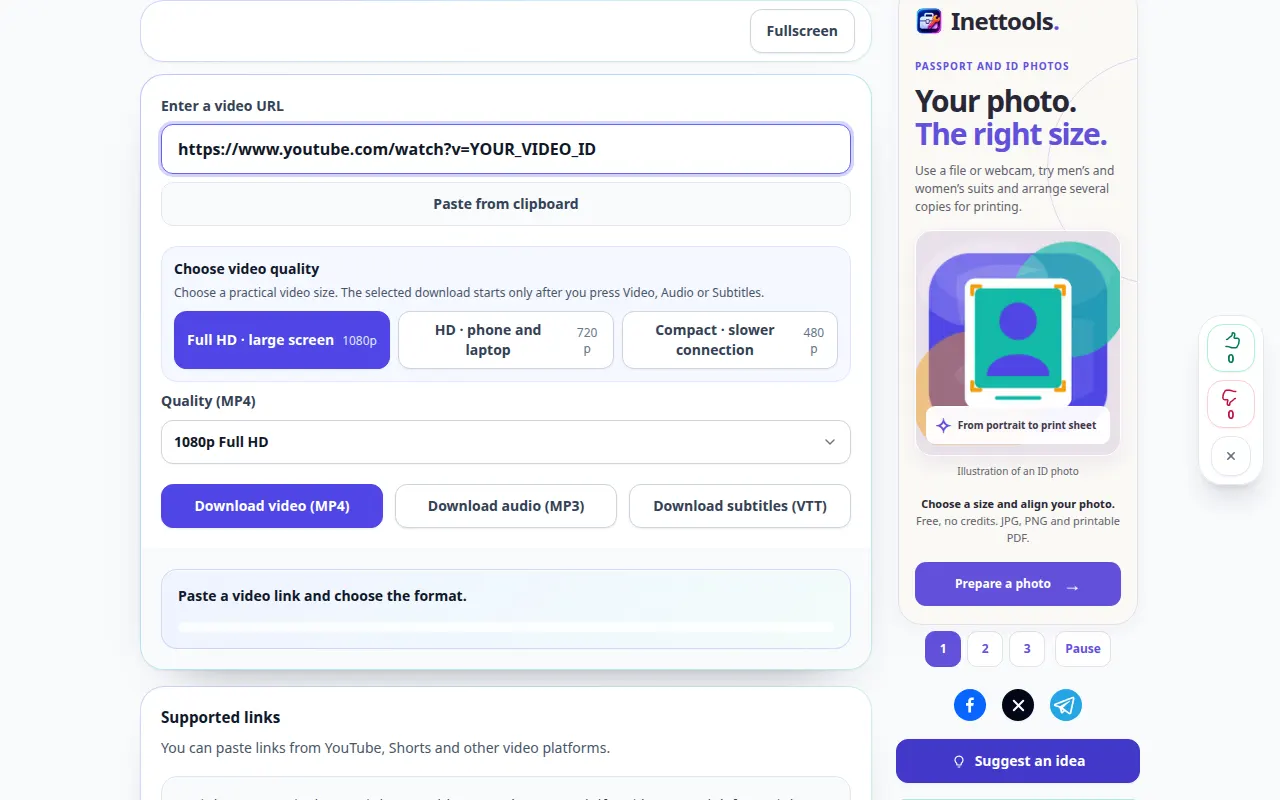
Tallenne näyttää englanninkielisen käyttöliittymän. Noudata yllä olevia käännettyjä vaiheita; säätimet ovat samassa järjestyksessä. Tämä lyhyt tallenne näyttää tiedoston valinnan ja asetukset ennen käsittelyä. Yllä olevat vaiheet selittävät, kuinka käsittely aloitetaan ja tulos tallennetaan.
Puhelimen esittely
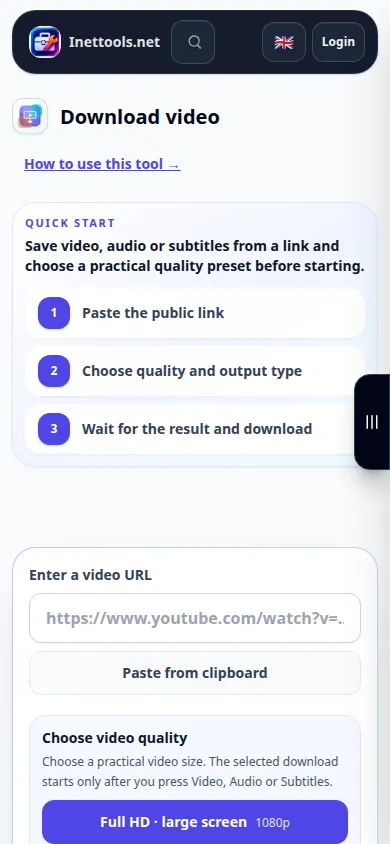
Tallenne näyttää englanninkielisen käyttöliittymän. Noudata yllä olevia käännettyjä vaiheita; säätimet ovat samassa järjestyksessä. Tämä lyhyt tallenne näyttää tiedoston valinnan ja asetukset ennen käsittelyä. Yllä olevat vaiheet selittävät, kuinka käsittely aloitetaan ja tulos tallennetaan.
Kysymyksiä ja vianetsintä
Miksi pyydetty resoluutio puuttuu?
Lähdevideo ei välttämättä tarjoa tätä resoluutiota tai palvelu ei ehkä pysty valmistelemaan sitä tällä hetkellä. Valitse käytettävissä oleva vaihtoehto.
Miksi linkki epäonnistuu?
Tarkista URL-osoite ja onko video julkisesti saatavilla. Jos haluat tilapäisen ylikuormitusviestin, odota ja yritä uudelleen. Älä lähetä samaa pyyntöä toistuvasti sen käsittelyn aikana.
Jos näet viestin, että palvelu on ylikuormitettu, odota ja yritä myöhemmin uudelleen. Epäonnistunut yritys ei tarkoita, että lähdetiedostosi olisi muuttunut.
