Ohje päivitetty:
Esikatsele Visio-piirustusta selaimessasi ja tallenna sen esitys PDF.
Käytännön ohjeita työpöydän ja puhelimen kuvakaappauksin, lyhyitä esittelyjä ja vastauksia yleisiin kysymyksiin.
Ennen kuin aloitat
Säilytä alkuperäinen piirros. Valitse tiedostovalitsijan hyväksymä muoto; esikatselu ei ole muokattava Visio-asiakirja.
Kokeile esittelytiedostolla — diagram.vdx
Nämä pienet tiedostot on luotu tätä opasta varten, eivätkä ne sisällä henkilötietoja.
Vaiheittaiset ohjeet
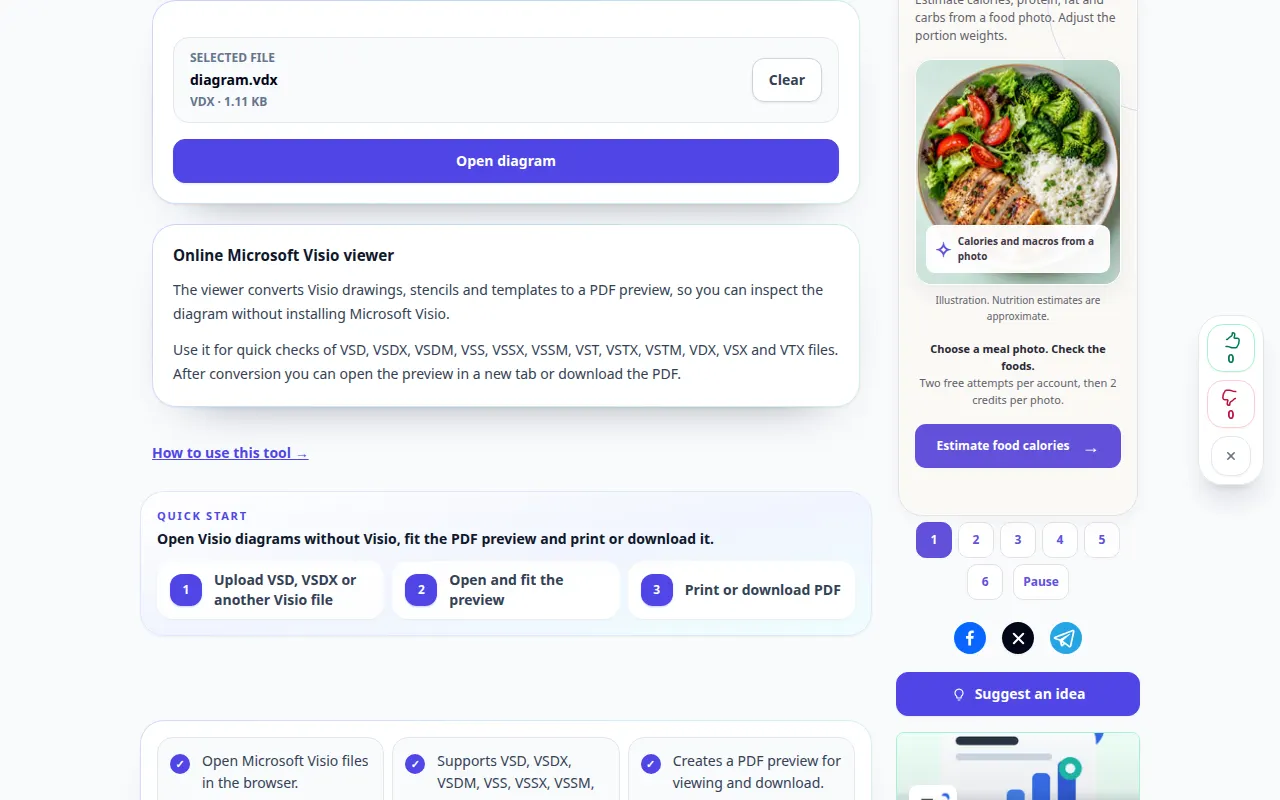
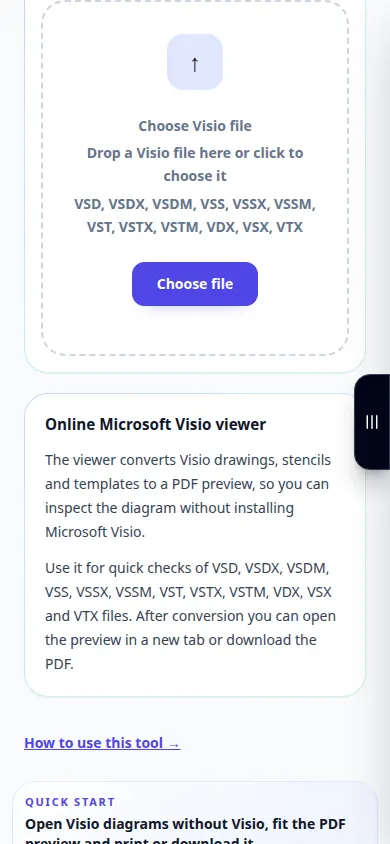
- Avaa Visio Viewer ja valitse piirustus laitteestasi.
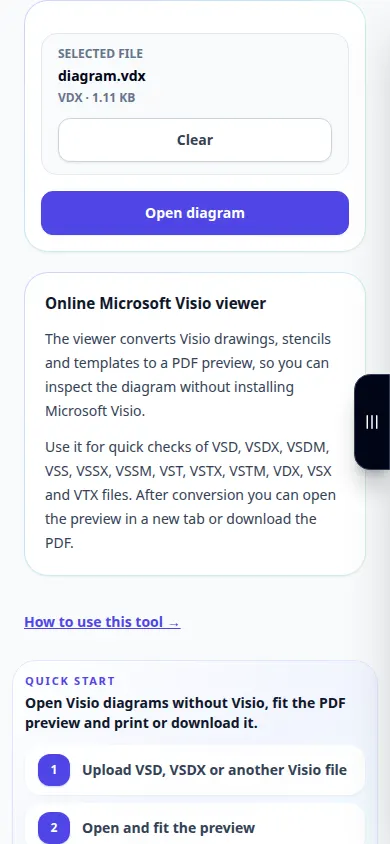
- Tarkista valittu tiedosto ja avaa se painamalla -painiketta.
- Odota kaavion esikatselua ja tarkista sen asettelu käyttämällä Sovita leveyteen tai Koko sivu -toimintoa.
- Tarkista muut sivut, pienet tarrat ja liittimien paikat. Avaa PDF erillisellä välilehdellä, jos upotettu esikatselu ei ole käytettävissä.
- Tallenna esikatselu PDF tai käytä tulostuksen ohjausta. Tyhjennä nykyinen valinta ennen toisen piirustuksen avaamista.
tietokoneella
Käytä täysleveää työpaneelia lähteen, asetusten ja tuloksen vertailuun. Säilytä alkuperäinen tiedosto, jotta voit kokeilla toista asetusta vaihtamatta sitä.
puhelimessa
Valitse lähde Tiedostoista tai laitteen tiedostonhallinnasta. Vieritä alas asetuksiin ja tulokseen; pidä tämä välilehti auki, kunnes toiminto on valmis.
Avaa iPhonen Safarissa jakamisvalikko ja valitse Tallenna tiedostoihin, jos tulos avautuu uudelle välilehdelle. Valitse Android Chromessa Lataukset. Pidä tämä välilehti auki, kunnes käsittely on valmis.
Parempaan tulokseen
Tarkista hienot tarrat luettavalla zoomilla ennen PDF:n jakamista; pieni yleiskatsaus voi piilottaa korvatut kirjasimet.
Kuvakaappaukset ja video
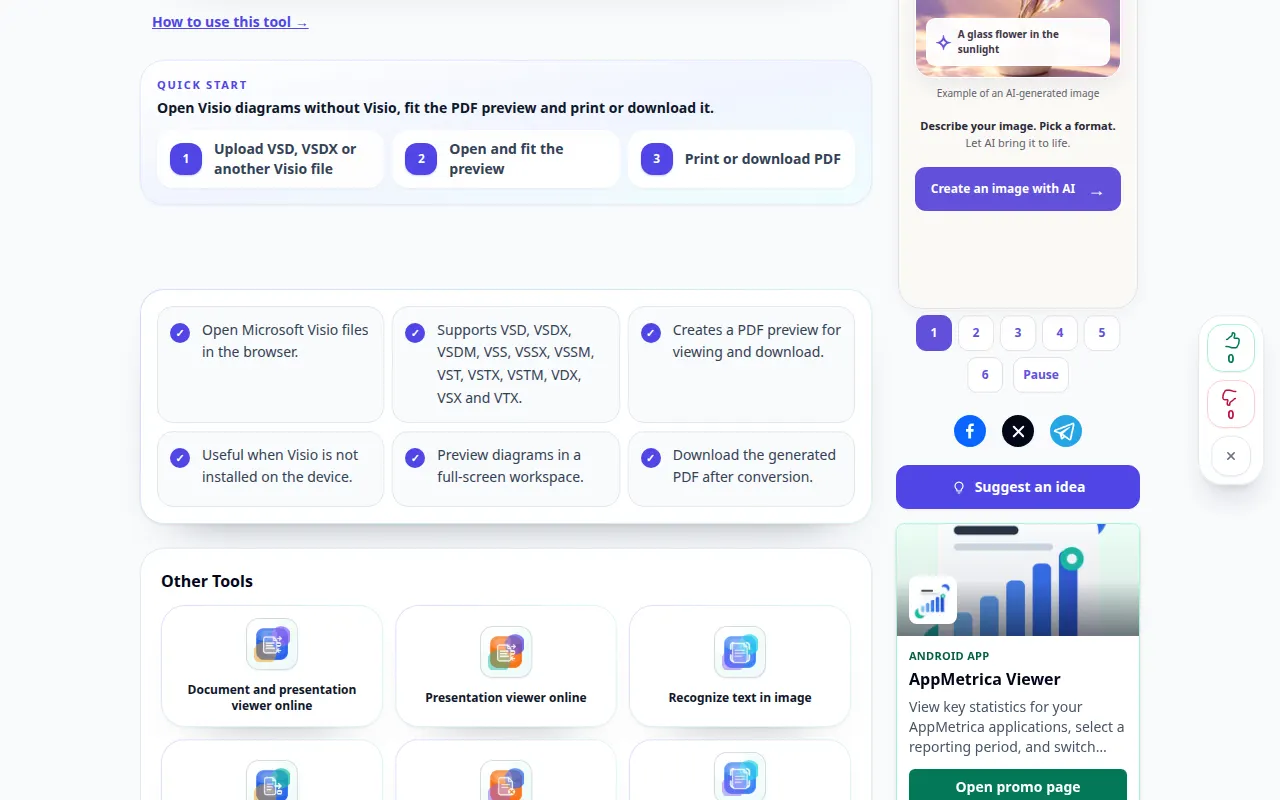
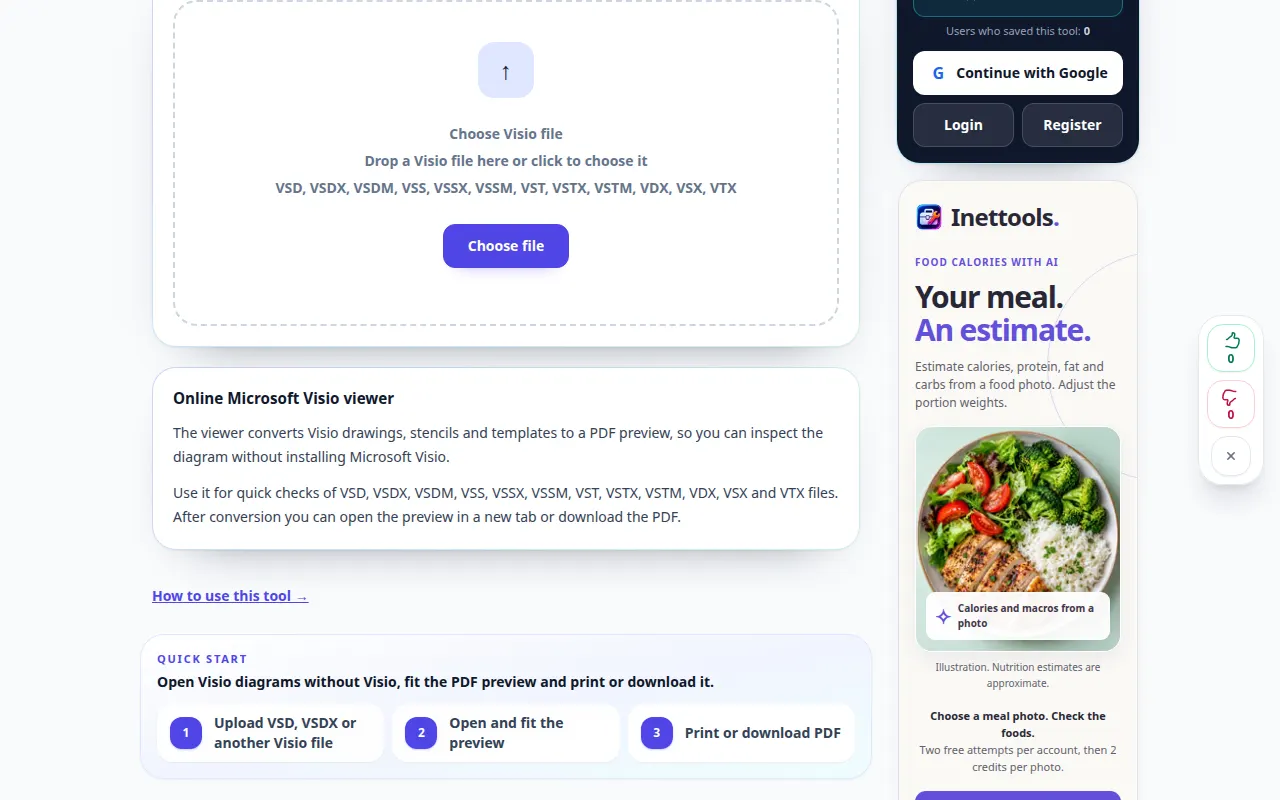
Työpöydän esittely
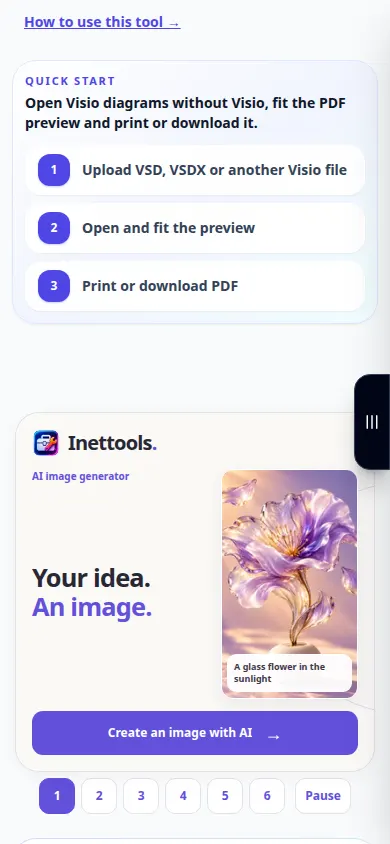
Tallenne näyttää englanninkielisen käyttöliittymän. Noudata yllä olevia käännettyjä vaiheita; säätimet ovat samassa järjestyksessä. Tämä tallenne näyttää lähteen ja käytettävissä olevat asetukset ennen päätoimintoa. Aloita käsittely ja tallenna tulos noudattamalla yllä olevia ohjeita.
Puhelimen esittely
Tallenne näyttää englanninkielisen käyttöliittymän. Noudata yllä olevia käännettyjä vaiheita; säätimet ovat samassa järjestyksessä. Tämä tallenne näyttää lähteen ja käytettävissä olevat asetukset ennen päätoimintoa. Aloita käsittely ja tallenna tulos noudattamalla yllä olevia ohjeita.
Kysymyksiä ja vianetsintä
Voinko muokata muotoja tässä katseluohjelmassa?
Palvelu valmistelee esikatselun. Käytä kaavioeditoria muuttaaksesi muotoja tai yhteyksiä lähdepiirustuksessa.
Miksi esikatselu näyttää erilaiselta?
Ei-tuetut fontit tai piirustusominaisuudet voivat muuttaa hahmonnusta. Vertaa tärkeitä elementtejä alkuperäiseen.
Jos näet viestin, että palvelu on ylikuormitettu, odota ja yritä myöhemmin uudelleen. Epäonnistunut yritys ei tarkoita, että lähdetiedostosi olisi muuttunut.