Ohje päivitetty:
Valitse palautustapa ja ymmärrä, milloin viitevideo voi auttaa palauttamaan MP4 rakenteen.
Käytännön ohjeita työpöydän ja puhelimen kuvakaappauksin, lyhyitä esittelyjä ja vastauksia yleisiin kysymyksiin.
Ennen kuin aloitat
Tee kopio vaurioituneesta tiedostosta ja säilytä alkuperäinen. Korjaus voi palauttaa luettavat tiedot, mutta se ei voi luoda uudelleen videotavuja, joita ei koskaan tallennettu.
Kokeile esittelytiedostolla — video-missing-moov.mp4
Nämä pienet tiedostot on luotu tätä opasta varten, eivätkä ne sisällä henkilötietoja.
Vaiheittaiset ohjeet
- Valitse vaurioitunut video ja odota käytettävissä olevia analyysi- tai korjausvaihtoehtoja.
- Lue diagnoositulos, jos se näkyy, ja valitse sopiva käytettävissä oleva palautusmenetelmä.
- Jos viitettä pyydetään, valitse ehjä leike samasta laitteesta ja tallennusasetuksista. Palvelinesimerkki on vaihtoehto kokeiltavaksi, ei taattu vastaavuus.
- Tarkista valitut vaihtoehdot ja mahdolliset näytössä näkyvät veloitukset, aloita palautus ja odota tulosta.
- Toista useita osia palautetusta tiedostosta ja tarkista äänen synkronointi. Säilytä jokaisesta hyödyllisestä tuloksesta erikseen tallennettu kopio.
tietokoneella
Käytä täysleveää työpaneelia lähteen, asetusten ja tuloksen vertailuun. Säilytä alkuperäinen tiedosto, jotta voit kokeilla toista asetusta vaihtamatta sitä.
puhelimessa
Valitse lähde Tiedostoista tai laitteen tiedostonhallinnasta. Vieritä alas asetuksiin ja tulokseen; pidä tämä välilehti auki, kunnes toiminto on valmis.
Avaa iPhonen Safarissa jakamisvalikko ja valitse Tallenna tiedostoihin, jos tulos avautuu uudelle välilehdelle. Valitse Android Chromessa Lataukset. Pidä tämä välilehti auki, kunnes käsittely on valmis.
Parempaan tulokseen
Puuttuvasta moov-rakenteesta vastaava ehjä tallenne voi tarjota rakenteellista tietoa. Se ei korvaa puuttuvaa materiaalia tai takaa palautumista.
Kuvakaappaukset ja video
Työpöydän esittely
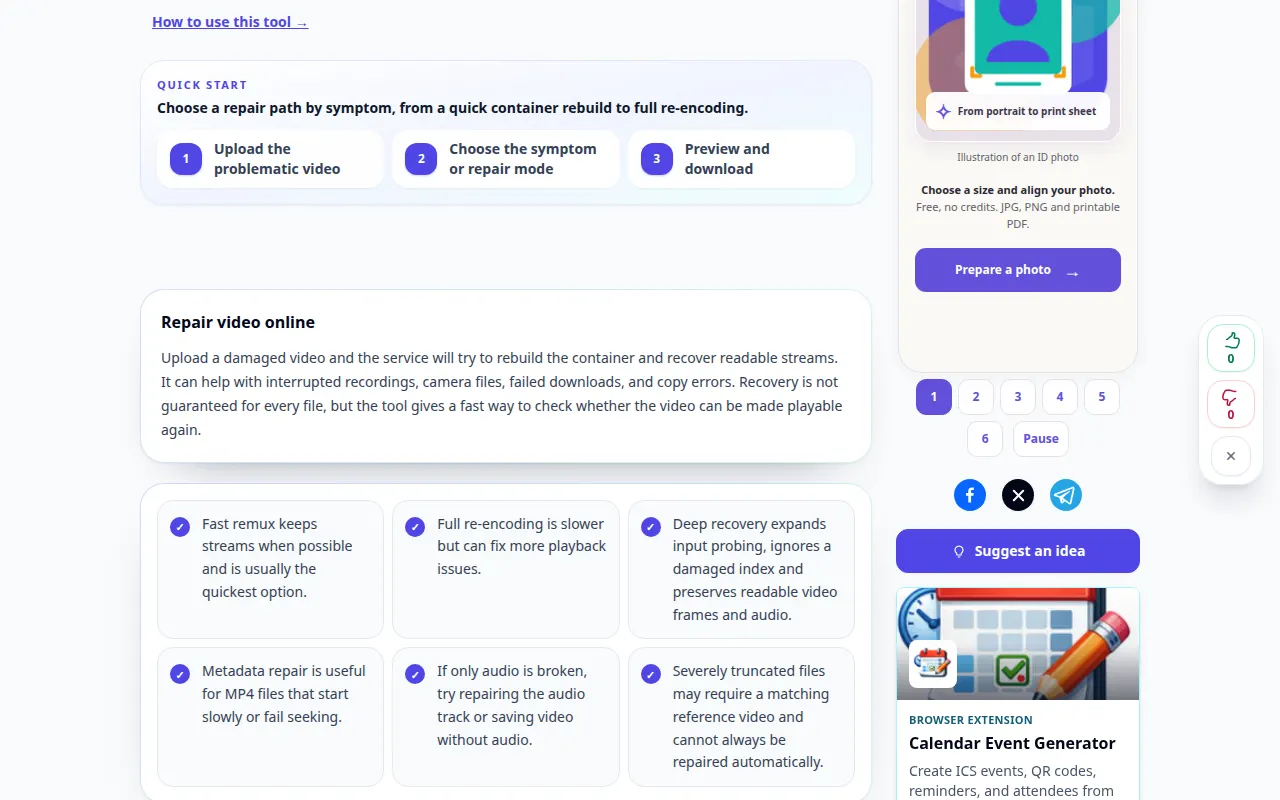
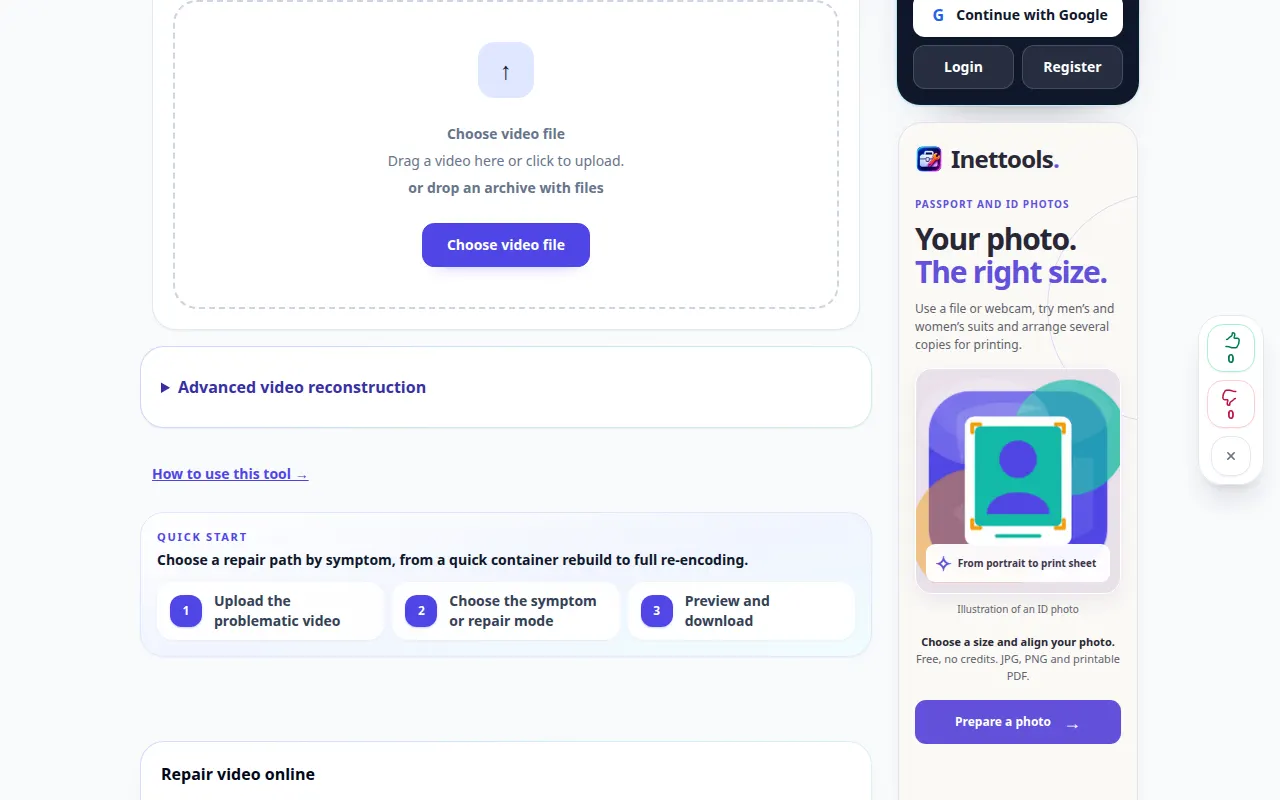
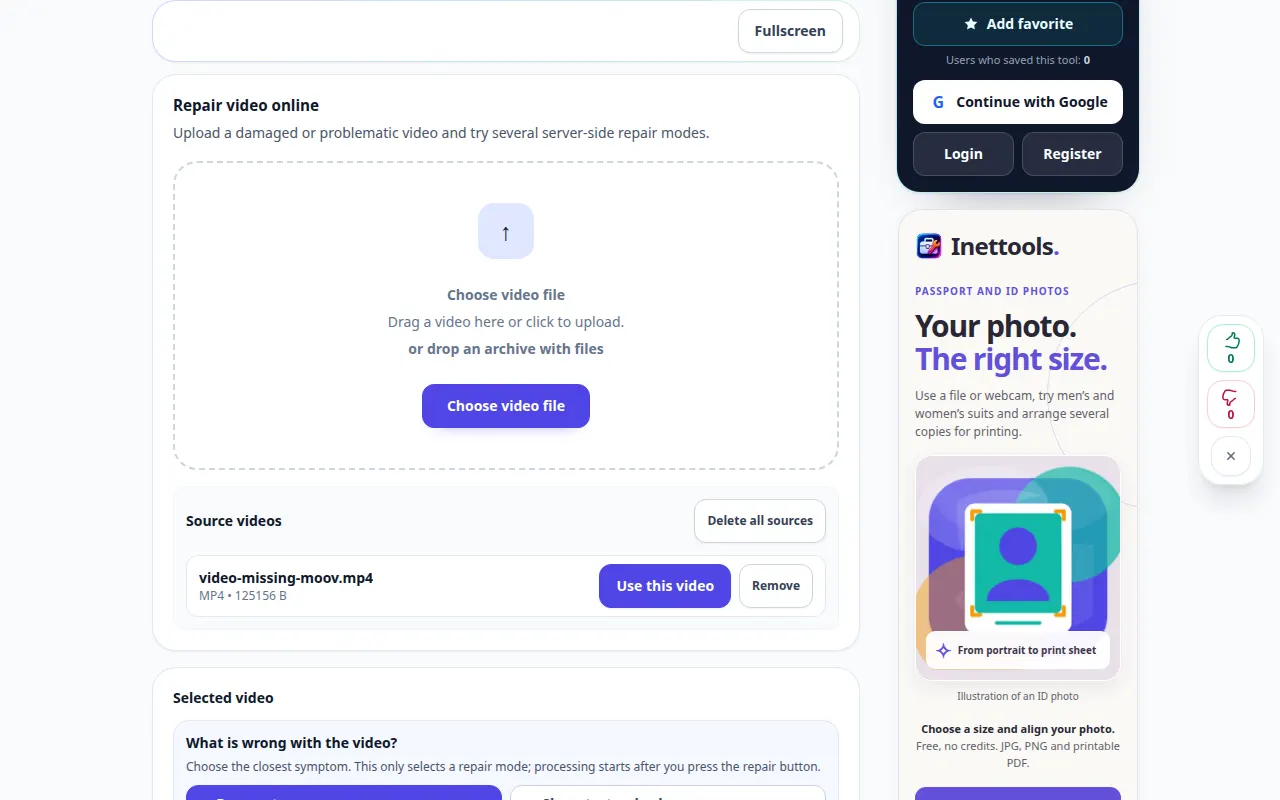
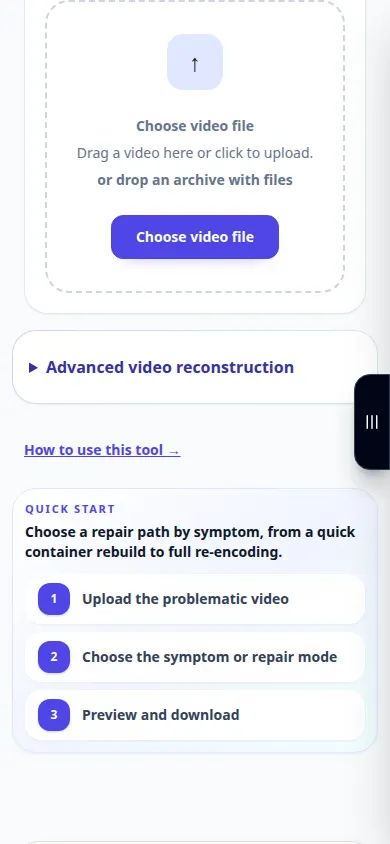
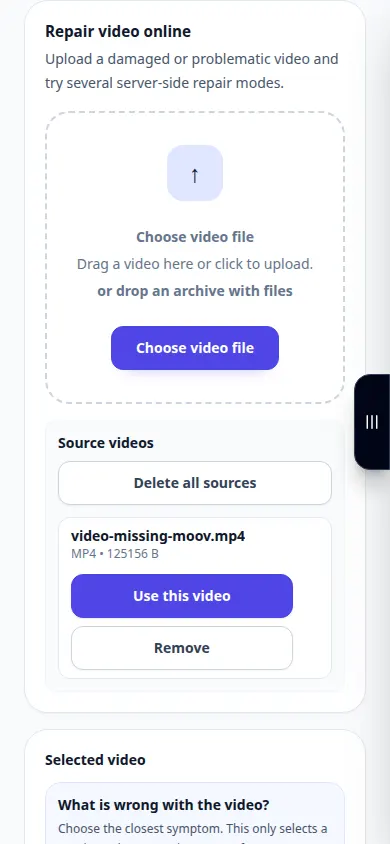
Tallenne näyttää englanninkielisen käyttöliittymän. Noudata yllä olevia käännettyjä vaiheita; säätimet ovat samassa järjestyksessä. Tämä tallenne näyttää lähteen ja käytettävissä olevat asetukset ennen päätoimintoa. Aloita käsittely ja tallenna tulos noudattamalla yllä olevia ohjeita.
Puhelimen esittely
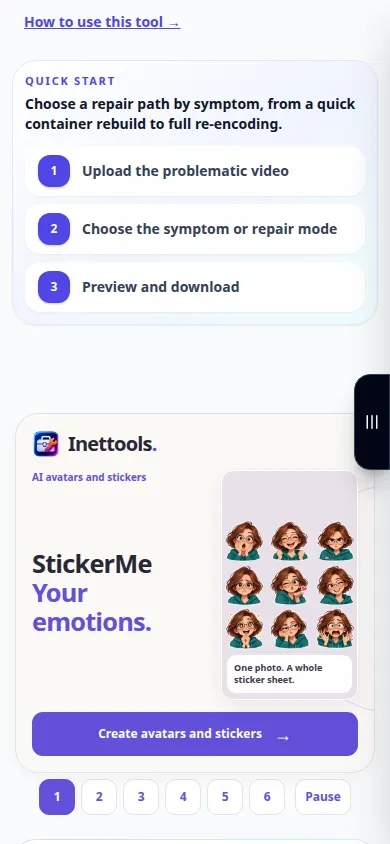
Tallenne näyttää englanninkielisen käyttöliittymän. Noudata yllä olevia käännettyjä vaiheita; säätimet ovat samassa järjestyksessä. Tämä tallenne näyttää lähteen ja käytettävissä olevat asetukset ennen päätoimintoa. Aloita käsittely ja tallenna tulos noudattamalla yllä olevia ohjeita.
Kysymyksiä ja vianetsintä
Voiko iPhone- tai Samsung-esimerkki korjata jokaisen tallenteen?
Ei. Laitteen malli, koodekki, resoluutio, kuvataajuus ja tallennustila voivat vaihdella. Oma ehjä klipsisi samoilla asetuksilla on usein parempi referenssi.
Miksi korjattu tiedosto pysähtyy edelleen puolivälissä?
Osa mediavirrasta saattaa puuttua tai sitä ei voi lukea. Vertaa toista tuettua menetelmää, mutta rajoita odotukset tosiasiallisesti saatavilla oleviin tietoihin.
Jos näet viestin, että palvelu on ylikuormitettu, odota ja yritä myöhemmin uudelleen. Epäonnistunut yritys ei tarkoita, että lähdetiedostosi olisi muuttunut.

