Ohje päivitetty:
Katso dioja asentamatta esitysohjelmistoa. Muunna tuettu esitys selaimen esikatseluksi ja tallenna sen PDF.
Avaa tämä ohje työkalun nimen alla olevasta Näin käytät työkalua -linkistä. Ohje sisältää vaiheet, kuvakaappaukset ja videot tietokoneelle ja puhelimelle.
Ennen kuin aloitat
Valmistele tuettu esitys, kuten PPT, PPTX tai ODP. Säilytä muokattava alkuperäinen. Selaimen esikatselu on staattinen renderöinti, joten animaatiot ja upotettu media eivät välttämättä toistu samalla tavalla kuin alkuperäisessä sovelluksessa.
Nämä pienet tiedostot on luotu tätä opasta varten, eivätkä ne sisällä henkilötietoja.
Vaiheittaiset ohjeet
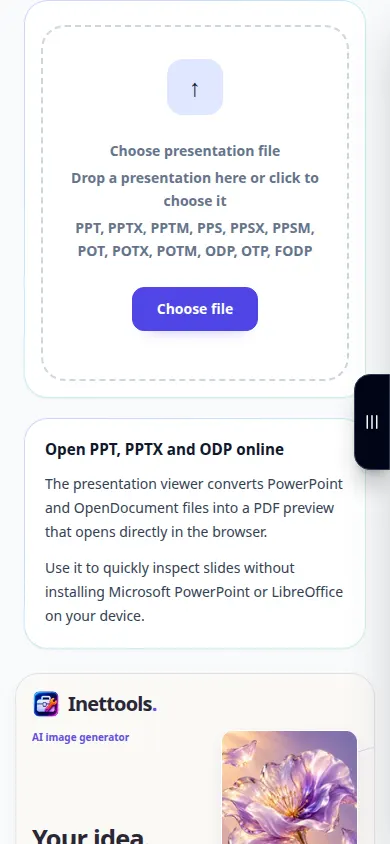
- Avaa Presentation Viewer ja valitse esitystiedosto.
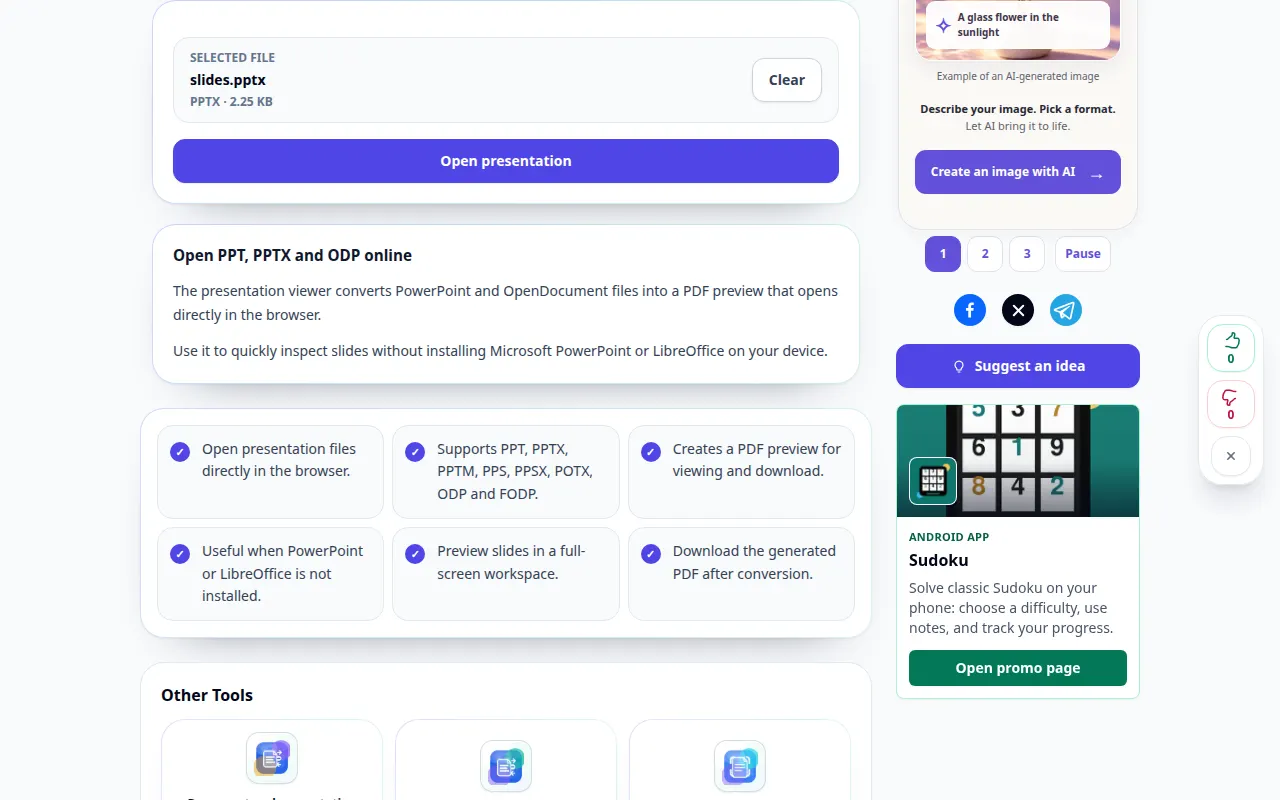
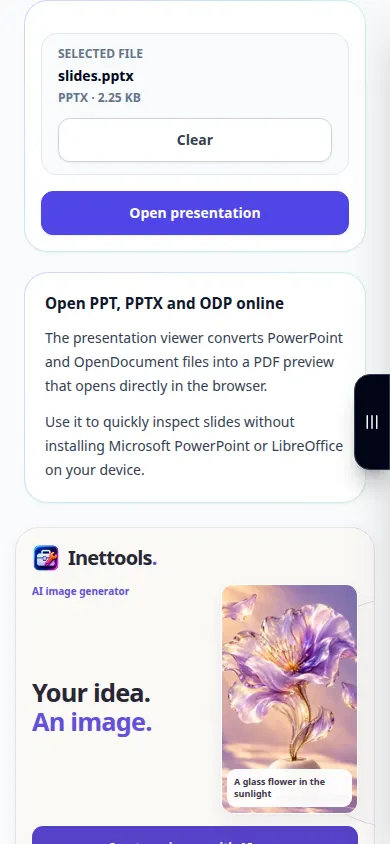
- Tarkista valittu tiedosto ja valitse Avaa tiedosto. Odota, kunnes diat muunnetaan esikatseluksi.
- Selaa dioja ja tarkista fontit, kaaviot ja kuvat. Vaihda sovitustilaa tai käytä koko näyttöä, kun säätimet ovat käytettävissä.
- Jos upotettu esikatselu on hankalaa, avaa luotu PDF uudessa välilehdessä.
- Tallenna PDF tulosten latausohjauksella. Käytä Clear valitaksesi toisen esityksen jälkeenpäin.
tietokoneella
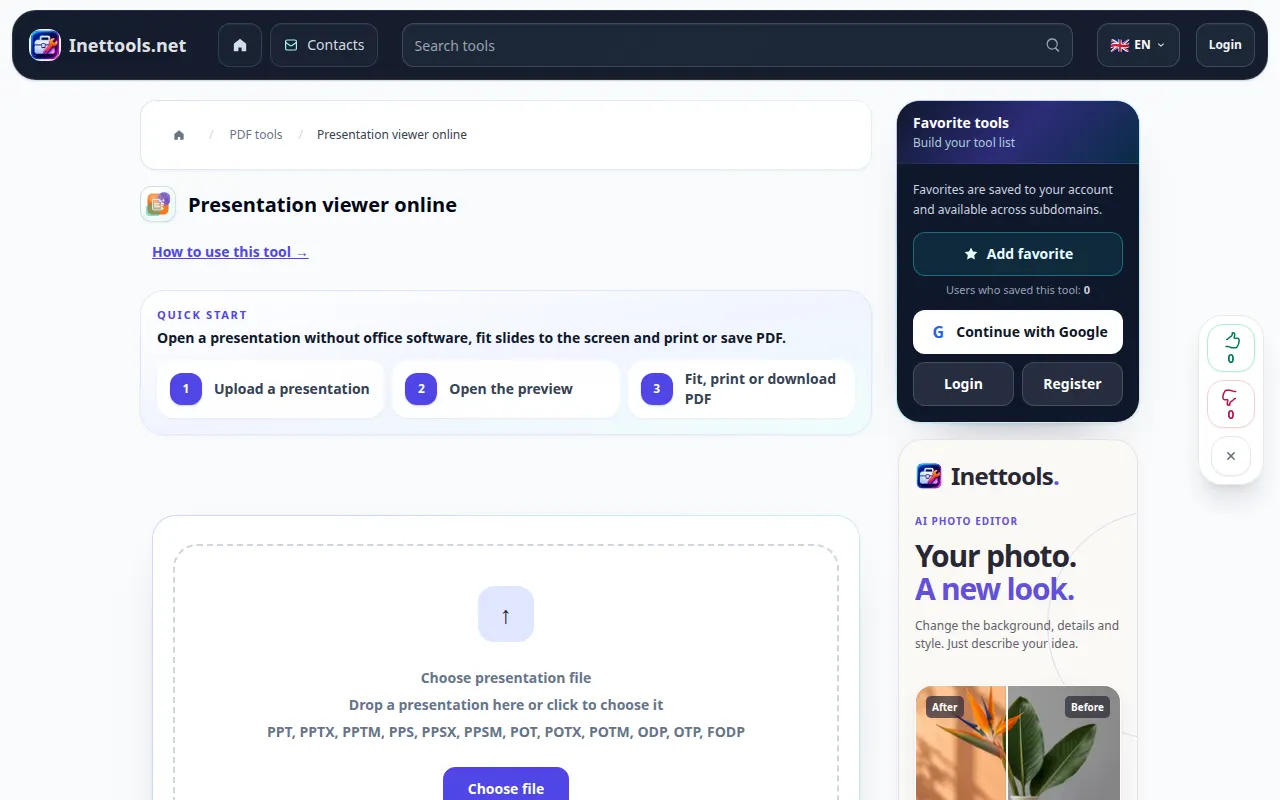
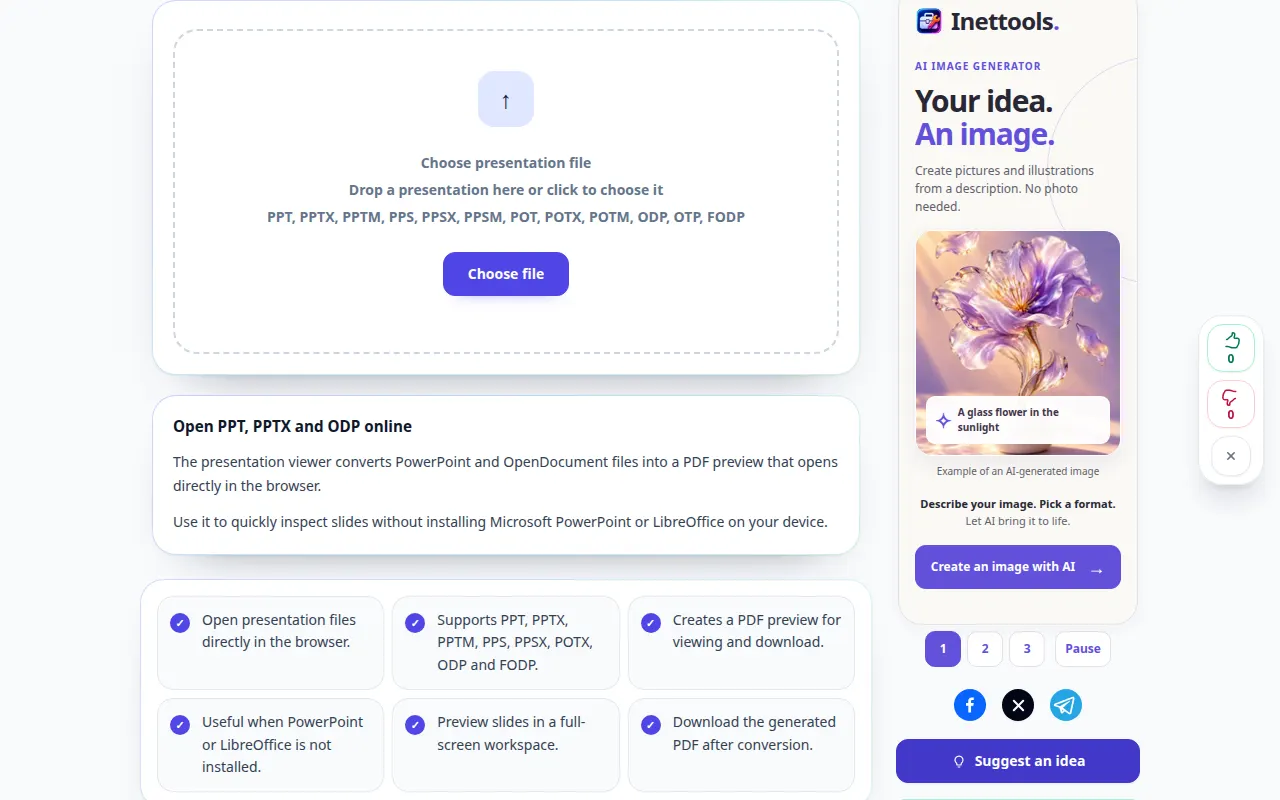
Vedä esitys latausalueelle. Käytä laajaa esikatselua tai koko näyttöä tarkistaaksesi kunkin dian kaaviot ja tekstit ennen PDF-tiedoston jakamista.
puhelimessa
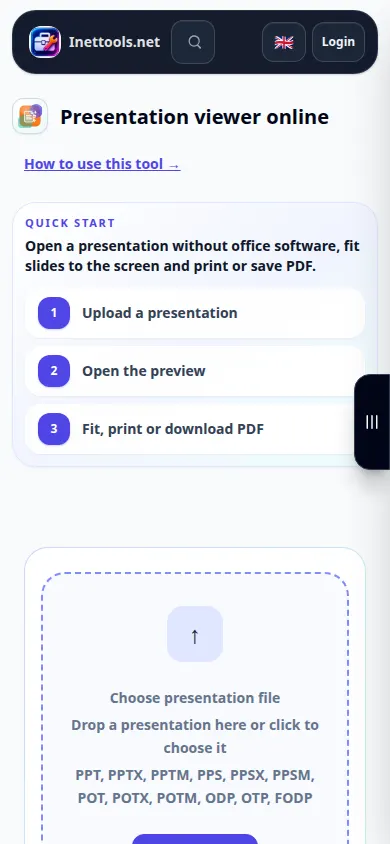
Valitse esitys Tiedostoista tai tiedostonhallinnasta. Käytä erillistä PDF-välilehteä, jos upotettu katseluohjelma on ahdas. vaakasuunta voi helpottaa leveiden diojen lukemista.
Avaa iPhonen Safarissa jakamisvalikko ja valitse Tallenna tiedostoihin, jos tulos avautuu uudelle välilehdelle. Valitse Android Chromessa Lataukset. Pidä tämä välilehti auki, kunnes käsittely on valmis.
Parempaan tulokseen
Tarkista jokainen dia muuntamisen jälkeen. Epätavalliset fontit, animaatiot ja linkitetty sisältö voivat muuttua tai kadota staattisessa PDF-esikatselussa.
Kuvakaappaukset ja video
Työpöydän esittely
Tallenne näyttää englanninkielisen käyttöliittymän. Noudata yllä olevia käännettyjä vaiheita; säätimet ovat samassa järjestyksessä. Tämä tallenne näyttää esittelytiedoston käsittelyn ja tuloksen avaamisen.
Puhelimen esittely
Tallenne näyttää englanninkielisen käyttöliittymän. Noudata yllä olevia käännettyjä vaiheita; säätimet ovat samassa järjestyksessä. Tämä tallenne näyttää esittelytiedoston käsittelyn ja tuloksen avaamisen.
Kysymyksiä ja vianetsintä
Voinko muokata dioja täällä?
Esikatseluohjelma on PDF-tiedoston esikatselua ja vientiä varten. Säilytä alkuperäinen esitys ja muokkaa sitä sovelluksessa, joka tukee sen muotoa.
Miksi animaatioita tai videoita ei toisteta?
PDF-esikatselu sisältää staattisia sivuja. Käytä alkuperäistä esityssovellusta, kun interaktiiviset elementit, siirtymät tai upotettu media ovat välttämättömiä.
Jos näet viestin, että palvelu on ylikuormitettu, odota ja yritä myöhemmin uudelleen. Epäonnistunut yritys ei tarkoita, että lähdetiedostosi olisi muuttunut.

