Ohje päivitetty:
Luo mosaiikkitehoste, säädä lohkon kokoa ja tallenna käsitelty kuva työpöydältä tai mobiililaitteelta.
Avaa tämä ohje työkalun nimen alla olevasta Näin käytät työkalua -linkistä. Ohje sisältää vaiheet, kuvakaappaukset ja videot tietokoneelle ja puhelimelle.
Ennen kuin aloitat
Valitse kuva, jota voit muokata. Säilytä alkuperäinen kopio. Pikselointi on visuaalinen tehoste; Älä luota lievään mosaiikkiin piilottaaksesi luottamuksellisen tekstin tai tunnistettavat kasvot.
Nämä pienet tiedostot on luotu tätä opasta varten, eivätkä ne sisällä henkilötietoja.
Vaiheittaiset ohjeet
- Avaa pikselöintityökalu ja valitse lähdekuva.
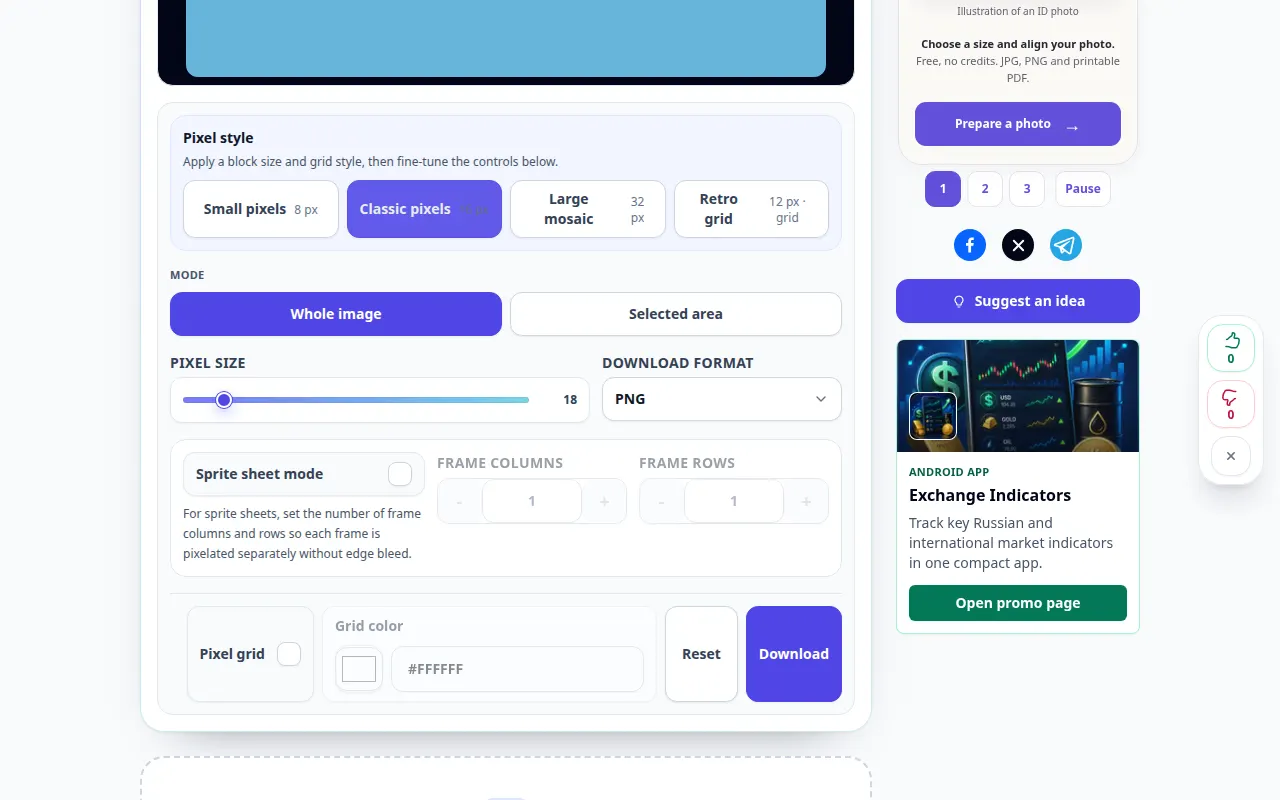
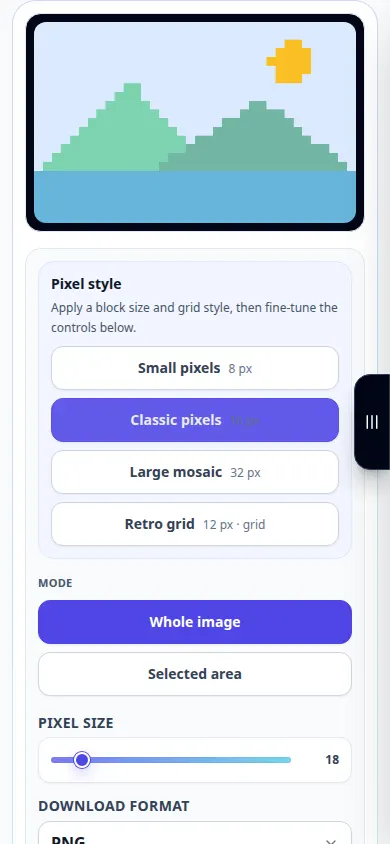
- Odota, että kuva- ja mosaiikkiasetukset tulevat näkyviin. Säädä pikselin tai lohkon kokoa; Suuremmat lohkot luovat vahvemman mosaiikin.
- Tarkista esikatselu ja säädä voimakkuutta, kunnes se sopii haluttuun vaikutukseen.
- Valitse käytettävissä oleva tulostusmuoto. Käytä PNG:tä, jos tarvitset sen häviöttömiä ominaisuuksia, tai pienempää valokuvamuotoa, jos sitä tarjotaan.
- Tallenna kuva tulosten latausohjauksella. Avaa tallennettu kopio ja tarkasta se normaalissa katselukoossa.
tietokoneella
Käytä suurempaa esikatselua useiden lohkokokojen vertailuun. Tallenna kopio sen sijaan, että kirjoitat alkuperäisen päälle, kun selain pyytää tiedostonimeä.
puhelimessa
Valitse kuva Valokuvat- tai Tiedostot-valikosta. Muuta lohkon kokoa pienin askelin ja tallenna sitten tulos Tiedostot- tai selaimen Lataukset-kansioon.
Avaa iPhonen Safarissa jakamisvalikko ja valitse Tallenna tiedostoihin, jos tulos avautuu uudelle välilehdelle. Valitse Android Chromessa Lataukset. Pidä tämä välilehti auki, kunnes käsittely on valmis.
Parempaan tulokseen
Jos tavoitteesi on yksityisyys, poista herkät alueet tai peitä ne läpinäkymättömällä täytteellä sopivalla editorilla ja tarkista sitten viety kuva. Pikselointi ei yksinään takaa turvallisuutta.
Kuvakaappaukset ja video
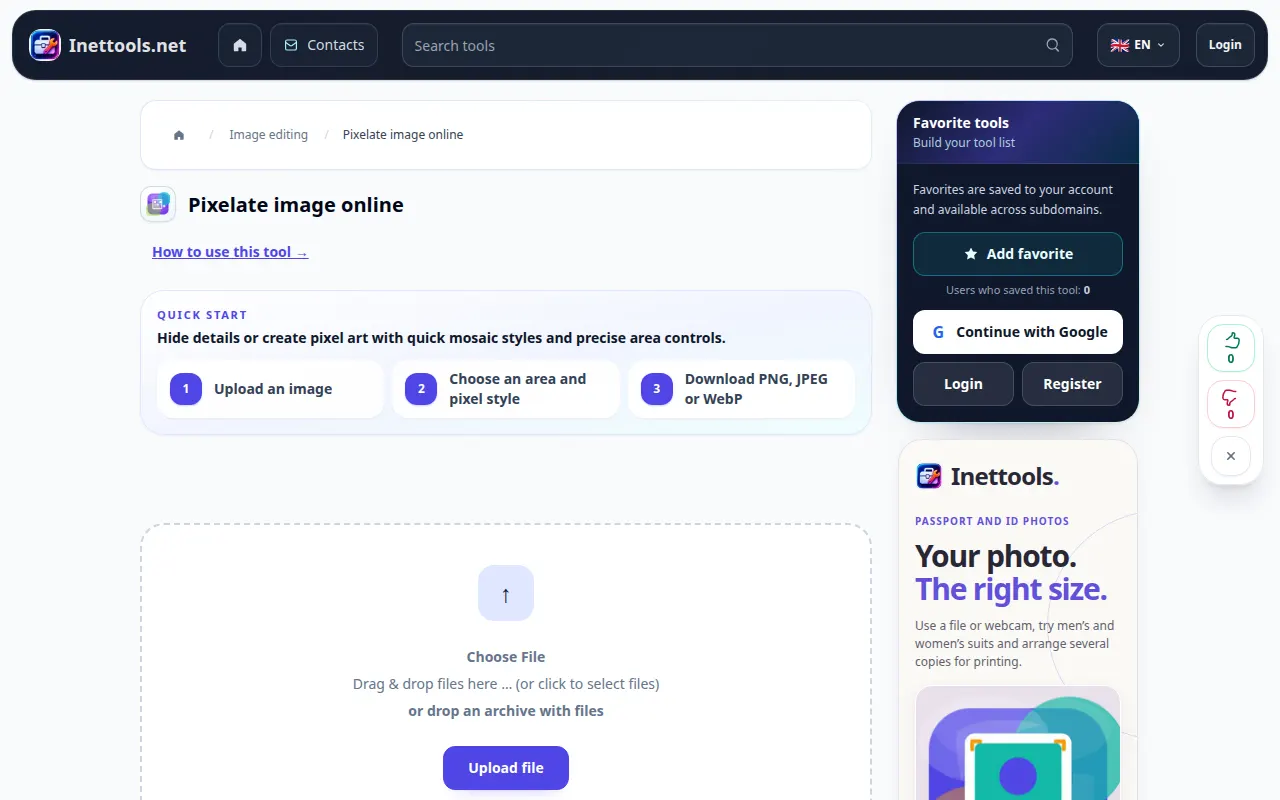
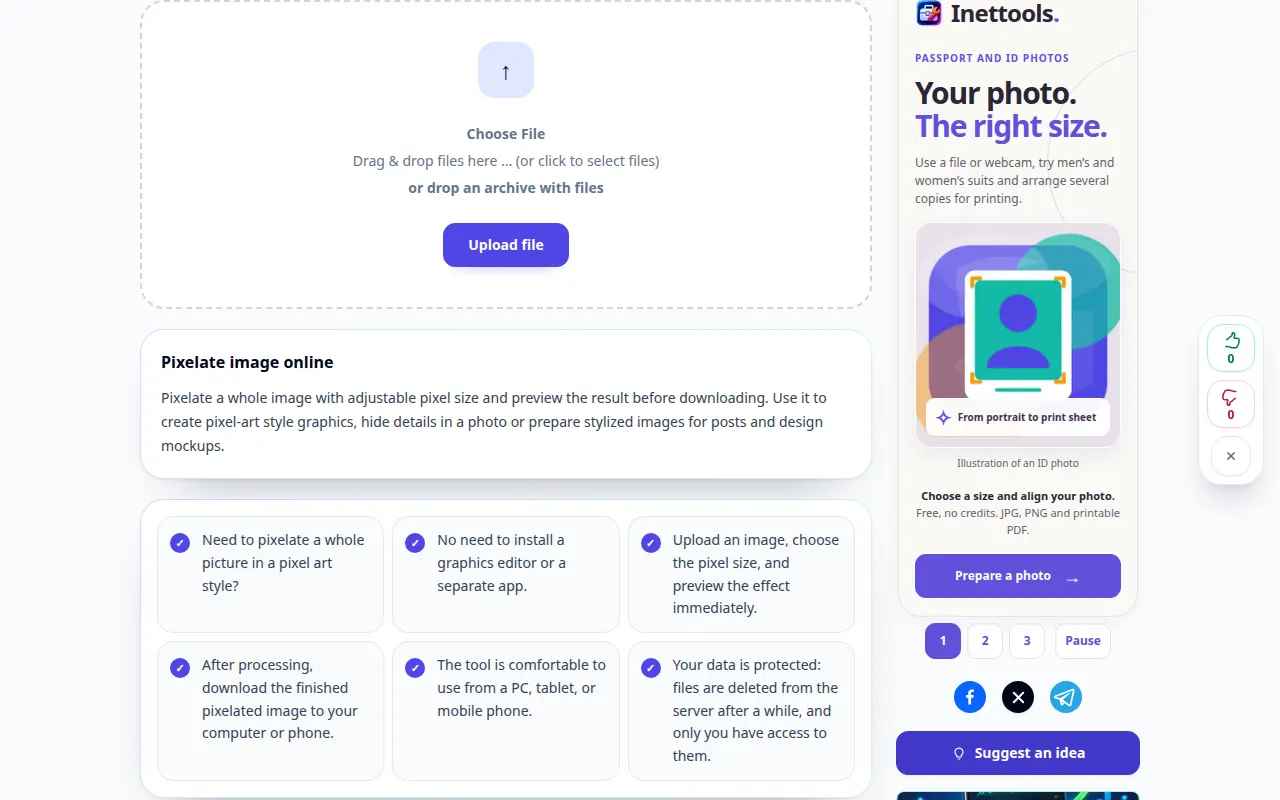
Työpöydän esittely
Tallenne näyttää englanninkielisen käyttöliittymän. Noudata yllä olevia käännettyjä vaiheita; säätimet ovat samassa järjestyksessä. Tämä tallenne näyttää esittelytiedoston käsittelyn ja tuloksen avaamisen.
Puhelimen esittely
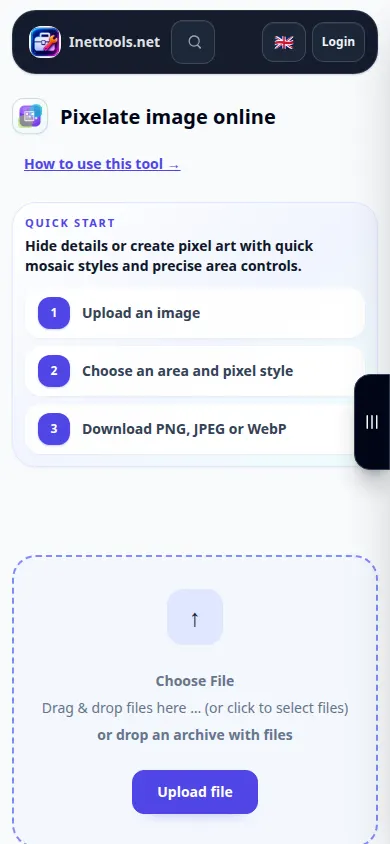
Tallenne näyttää englanninkielisen käyttöliittymän. Noudata yllä olevia käännettyjä vaiheita; säätimet ovat samassa järjestyksessä. Tämä tallenne näyttää esittelytiedoston käsittelyn ja tuloksen avaamisen.
Kysymyksiä ja vianetsintä
Miksi silti tunnistan aiheen?
Mosaiikki voi säilyttää ääriviivat, värit ja kontekstin. Suurenna lohkon kokoa saadaksesi vahvemman vaikutuksen tai poista sen sijaan herkkä osa.
Miksi ladattu kuva näyttää erilaiselta kuin pieni esikatselu?
Esikatselu voidaan skaalata näyttöön sopivaksi. Tarkista tallennettu kuva sen todellisissa mitoissa ennen käyttöä.
Jos näet viestin, että palvelu on ylikuormitettu, odota ja yritä myöhemmin uudelleen. Epäonnistunut yritys ei tarkoita, että lähdetiedostosi olisi muuttunut.