Ohje päivitetty:
Tarkista kuvan väri ja kopioi näytettävä värikoodi.
Käytännön ohjeita työpöydän ja puhelimen kuvakaappauksin, lyhyitä esittelyjä ja vastauksia yleisiin kysymyksiin.
Ennen kuin aloitat
Käytä lähdekuvaa värihallitun esikatselun kuvakaappauksen sijaan, kun tarvitset toistettavan tiedoston värin.
Kokeile esittelytiedostolla — landscape.png
Nämä pienet tiedostot on luotu tätä opasta varten, eivätkä ne sisällä henkilötietoja.
Vaiheittaiset ohjeet
- Valitse kuva ja odota värivalitsimen esikatselua.
- Siirrä tai napauta valitsinta sen alueen päällä, jonka väriä tarvitset.
- Tarkista valittu näyte ja näytetyt väriarvot.
- Kopioi tarjottu HEX tai muu väriesitys säilyttäen sen merkinnät ennallaan.
- Liitä arvo editoriin ja vertaa sitä lähdekuvan aiottuun alueeseen.
tietokoneella
Valitse tarkka alue osoittimen ja käytettävissä olevien zoomaussäätimien avulla ja kopioi sitten väriarvo editoriin.
puhelimessa
Napauta kuvan sisällä ja tarkista valitun värin esikatselu. Zoomaa tai sijoita sivua varovasti, kun kohdealue on pieni.
Avaa iPhonen Safarissa jakamisvalikko ja valitse Tallenna tiedostoihin, jos tulos avautuu uudelle välilehdelle. Valitse Android Chromessa Lataukset. Pidä tämä välilehti auki, kunnes käsittely on valmis.
Parempaan tulokseen
Valitse tasainen alue etäällä reunoista ja puristusartefakteista. Viereisillä pikseleillä voi olla hieman erilaiset arvot.
Kuvakaappaukset ja video
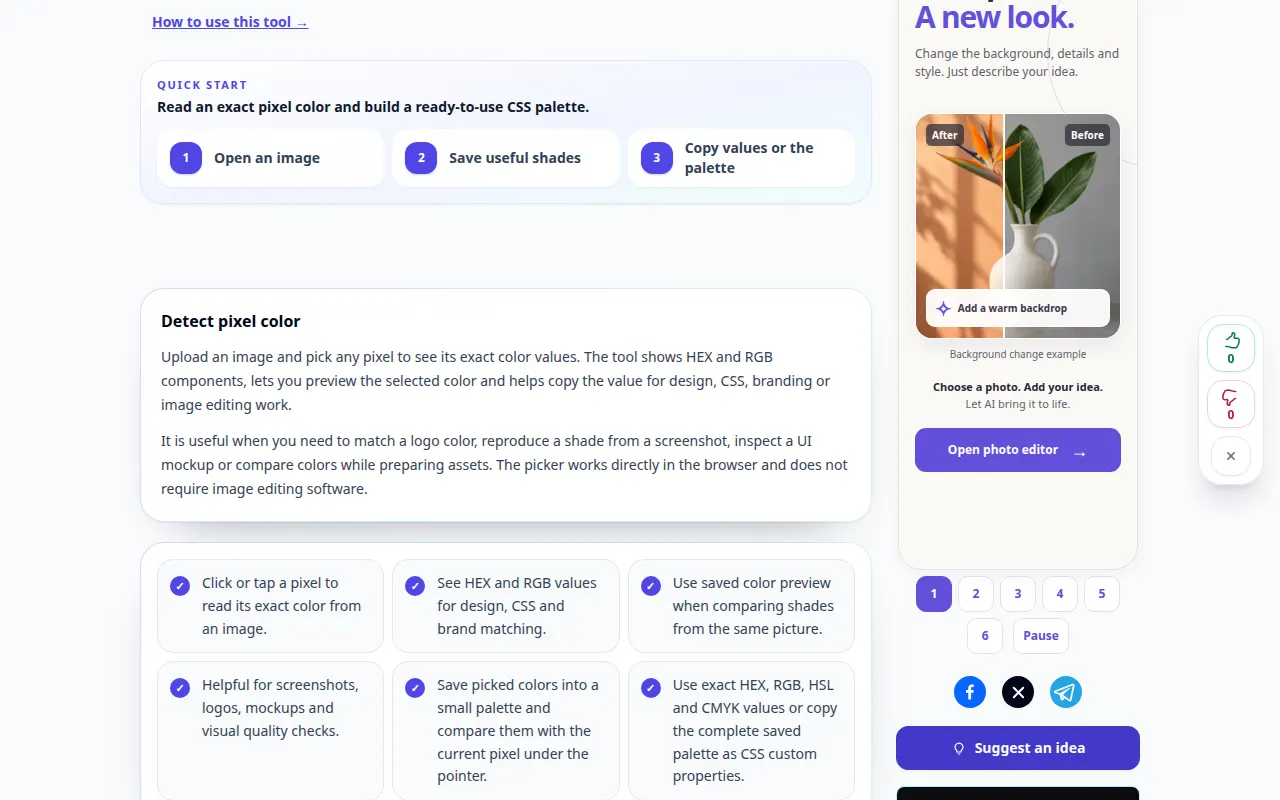
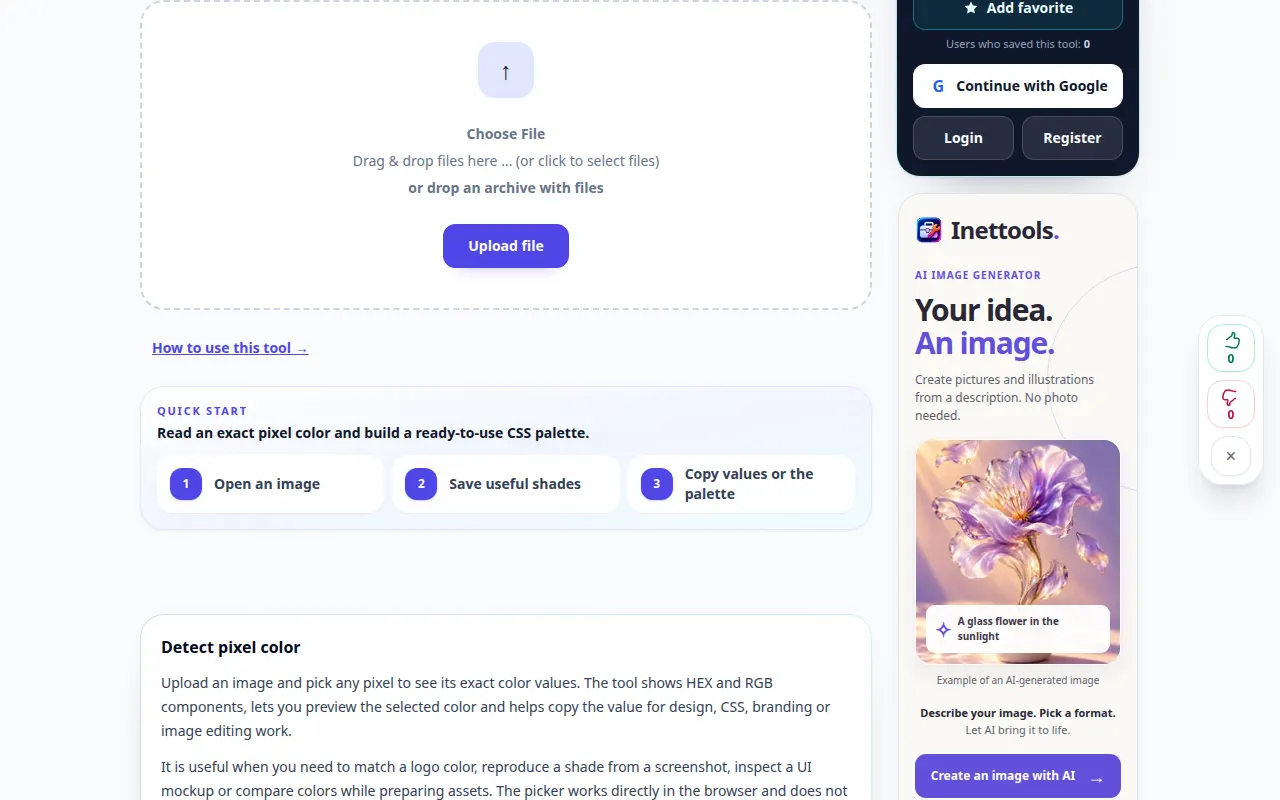
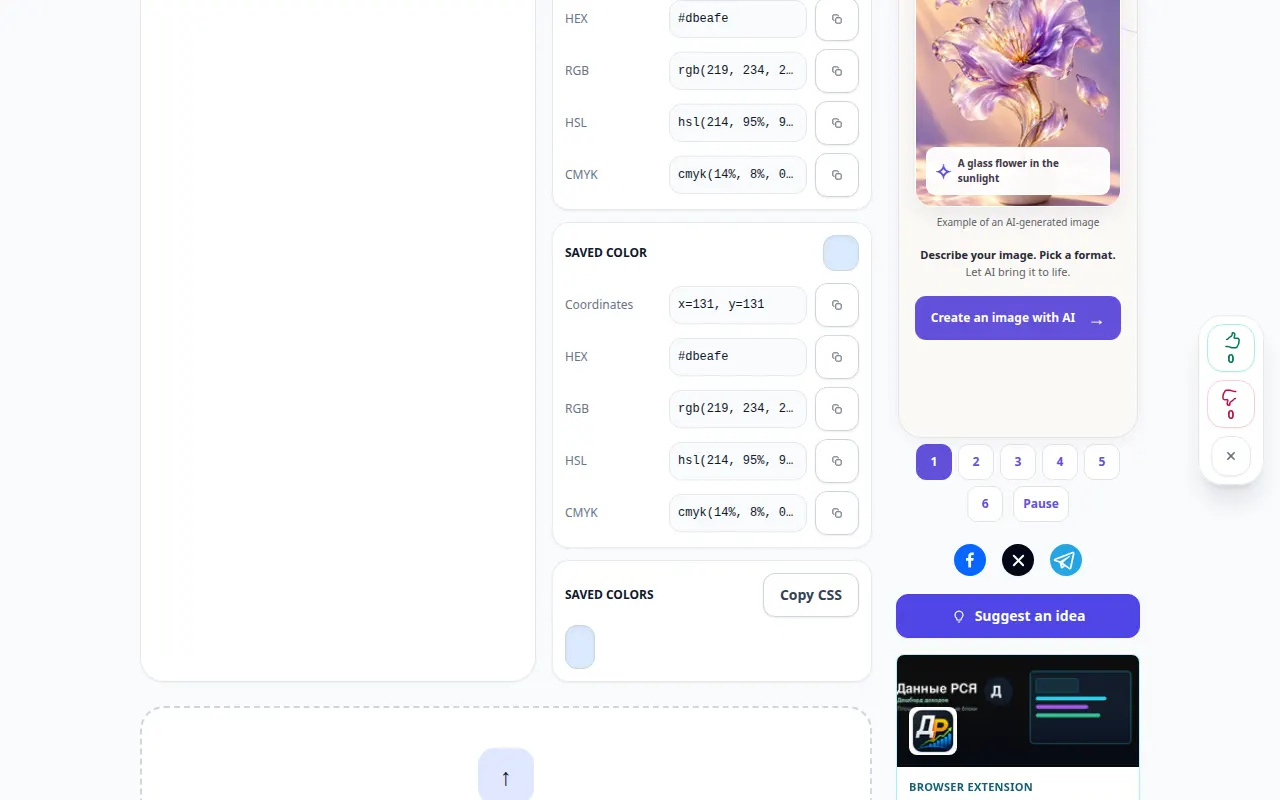
Työpöydän esittely
Tallenne näyttää englanninkielisen käyttöliittymän. Noudata yllä olevia käännettyjä vaiheita; säätimet ovat samassa järjestyksessä. Tämä tallenne näyttää esittelysyötteen ja tuloksena olevan tulosteen työkalussa.
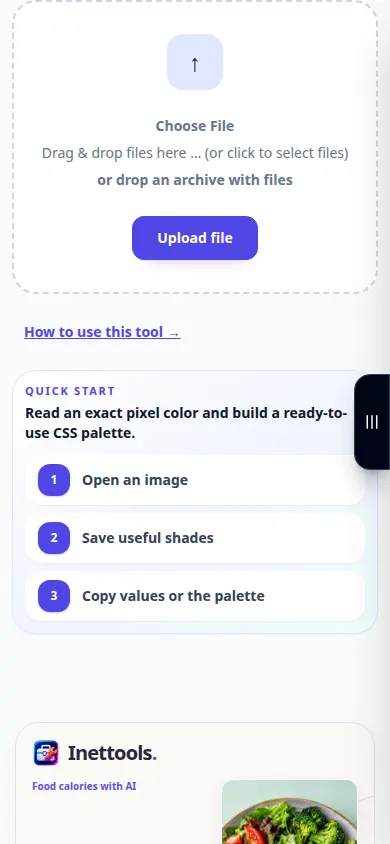
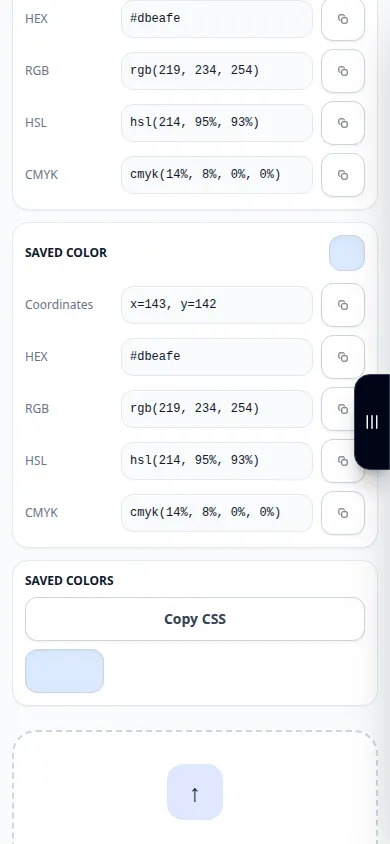
Puhelimen esittely
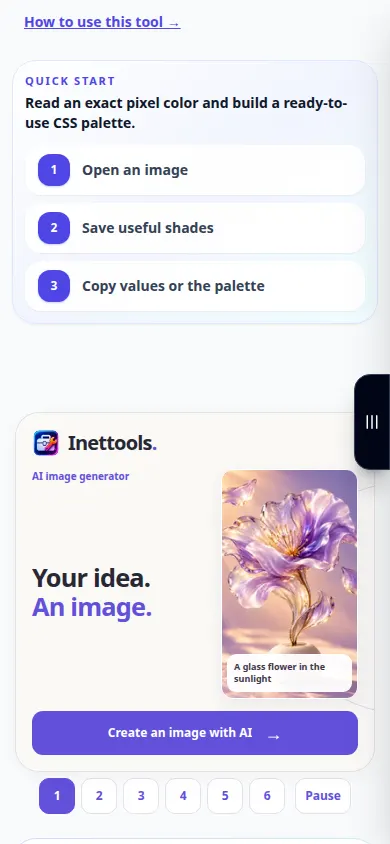
Tallenne näyttää englanninkielisen käyttöliittymän. Noudata yllä olevia käännettyjä vaiheita; säätimet ovat samassa järjestyksessä. Tämä tallenne näyttää esittelysyötteen ja tuloksena olevan tulosteen työkalussa.
Kysymyksiä ja vianetsintä
Miksi vierekkäiset pikselit ovat erilaisia?
Anti-aliasing, liukuvärit, JPEG-pakkaus ja tekstuuri voivat kaikki tuottaa pieniä värivaihteluita.
Miksi väri näyttää erilaiselta toisessa näytössä?
Näyttöasetukset, väriprofiilit ja ympäröivät värit vaikuttavat ulkonäköön. Kopioitu numeerinen arvo ei ole näytön kalibrointi.
Jos näet viestin, että palvelu on ylikuormitettu, odota ja yritä myöhemmin uudelleen. Epäonnistunut yritys ei tarkoita, että lähdetiedostosi olisi muuttunut.