Ohje päivitetty:
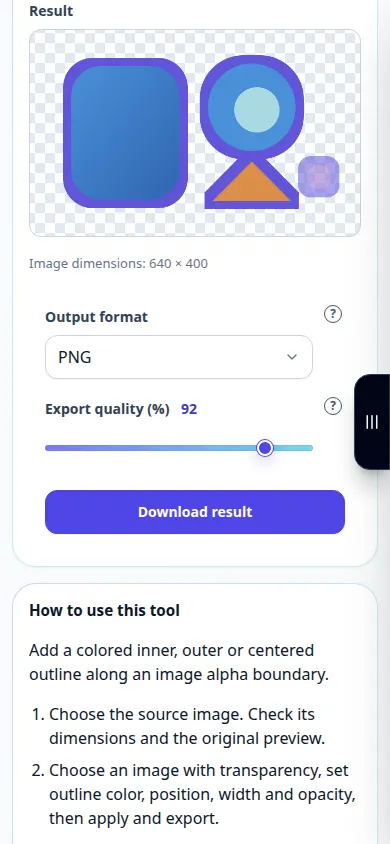
Lisää värillinen sisä-, ulompi tai keskitetty ääriviiva kuvan alfarajaa pitkin.
Käytännön ohjeita työpöydän ja puhelimen kuvakaappauksin, lyhyitä esittelyjä ja vastauksia yleisiin kysymyksiin.
Ennen kuin aloitat
Säilytä alkuperäinen kuva. Valitse JPEG, PNG tai WebP yllä näytetyissä kokorajoissa. Tämä työkalu toimii paikallisesti selaimessasi; tiliä tai luottoja ei tarvita.
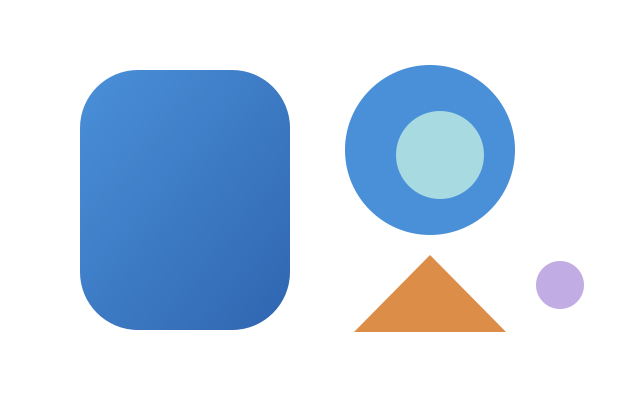
Kokeile esittelytiedostolla — transparent-shapes.png
Nämä pienet tiedostot on luotu tätä opasta varten, eivätkä ne sisällä henkilötietoja.
Vaiheittaiset ohjeet
- Säilytä alkuperäinen kuva. Valitse JPEG, PNG tai WebP yllä näytetyissä kokorajoissa. Tämä työkalu toimii paikallisesti selaimessasi; tiliä tai luottoja ei tarvita.
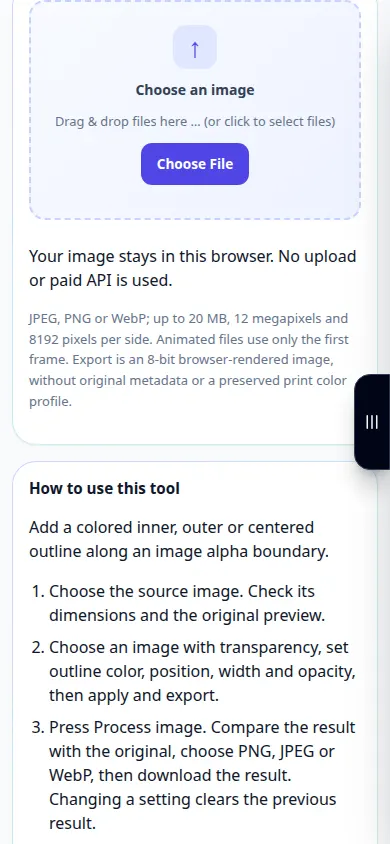
- Valitse lähdekuva. Tarkista sen mitat ja alkuperäinen esikatselu.
- Valitse kuva, jossa on läpinäkyvyys, aseta ääriviivan väri, sijainti, leveys ja peittävyys, käytä sitten ja vie.
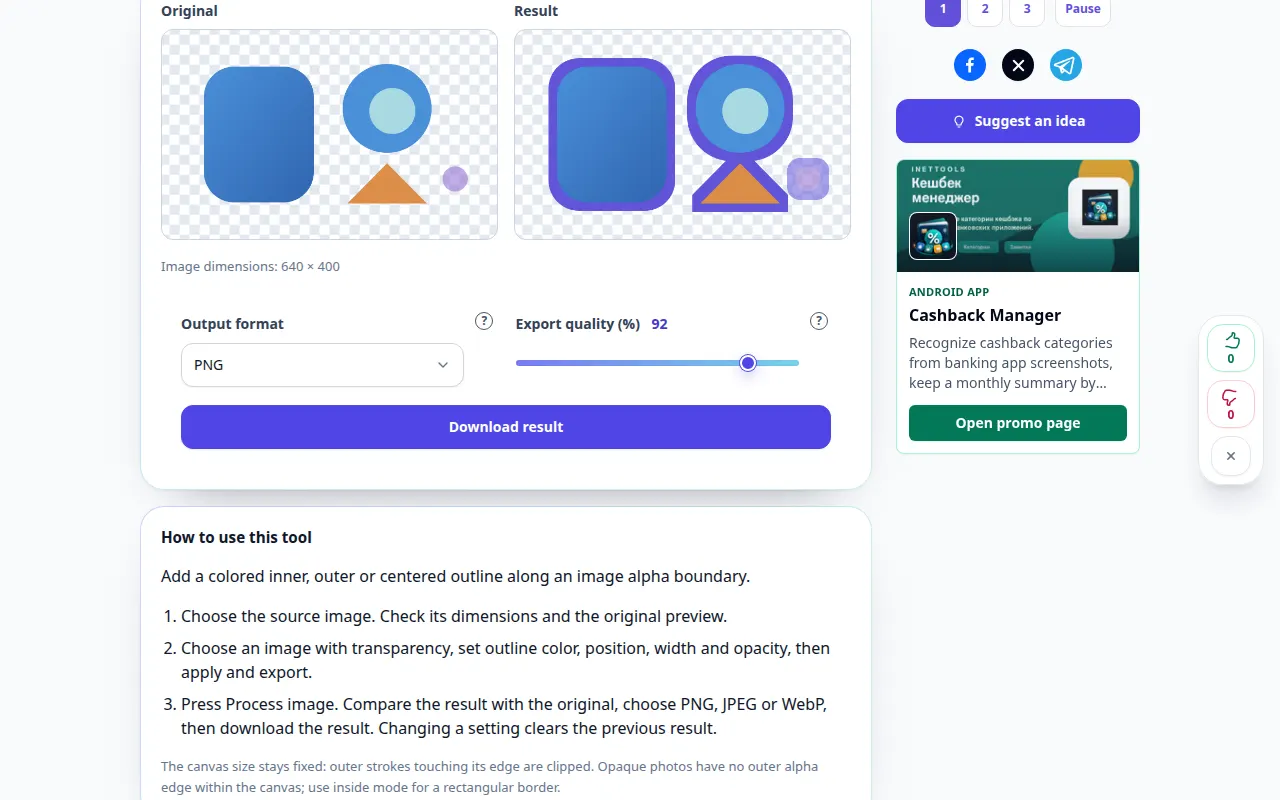
- Paina Käsittele kuva. Vertaa tulosta alkuperäiseen, valitse PNG, JPEG tai WebP ja lataa tulos. Asetuksen muuttaminen poistaa edellisen tuloksen.
- Kankaan koko pysyy kiinteänä: sen reunaa koskettavat ulkoviivat leikataan. Läpinäkymättömät valokuvat eivät sisällä ulompaa alfa-reunaa kankaassa; käytä sisätilaa suorakaiteen muotoiseen reunaan.
tietokoneella
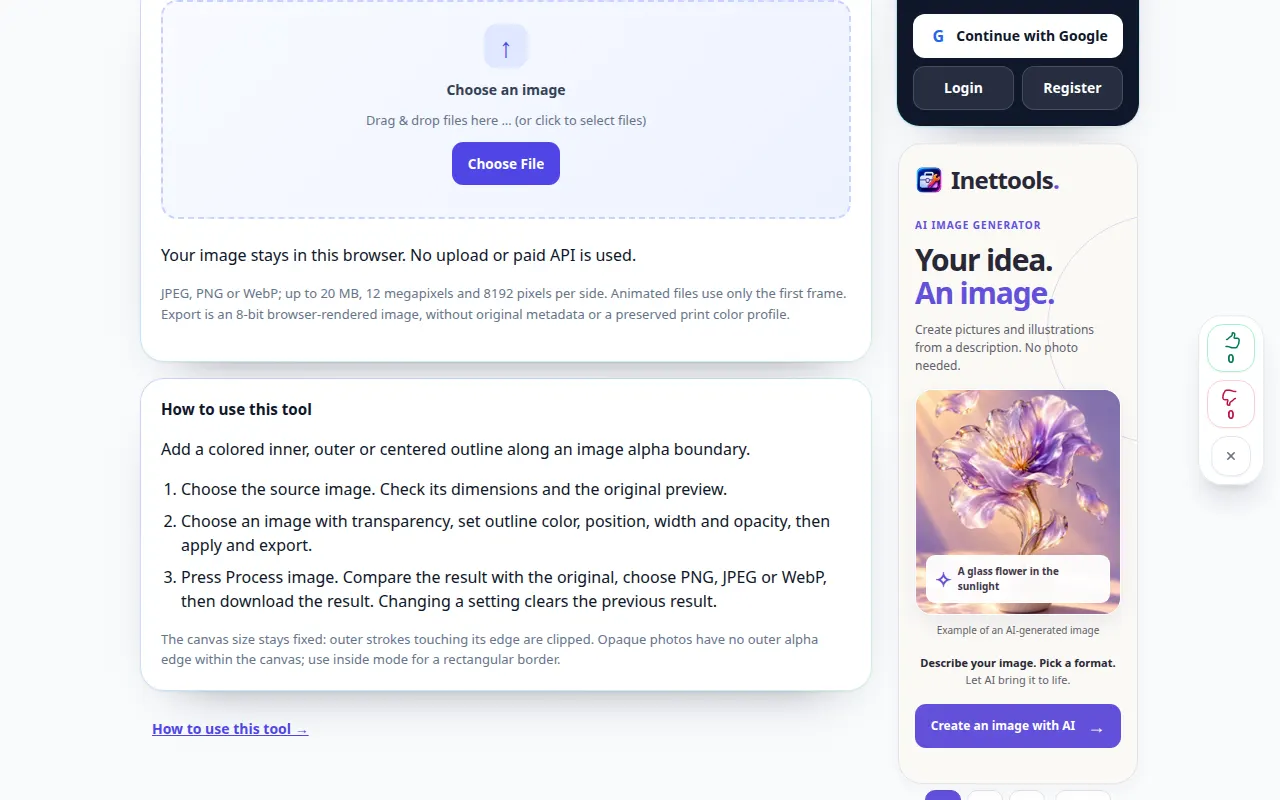
Vedä kuva tiedostoalueelle tai käytä tiedostovalitsinta. Käytä liukusäätimiä ja nuolinäppäimiä tarkkoja säätöjä varten. Avaa kysymysmerkit selityksiä varten.
puhelimessa
Valitse valokuva Tiedostoista tai galleriastasi. Napauta kysymysmerkkiä saadaksesi apua. Pidä tämä välilehti auki käsittelyn aikana. tallenna tulos ennen sivulta poistumista.
Avaa iPhonen Safarissa jakamisvalikko ja valitse Tallenna tiedostoihin, jos tulos avautuu uudelle välilehdelle. Valitse Android Chromessa Lataukset. Pidä tämä välilehti auki, kunnes käsittely on valmis.
Parempaan tulokseen
Kankaan koko pysyy kiinteänä: sen reunaa koskettavat ulkoviivat leikataan. Läpinäkymättömät valokuvat eivät sisällä ulompaa alfa-reunaa kankaassa; käytä sisätilaa suorakaiteen muotoiseen reunaan.
Kuvakaappaukset ja video
Työpöydän esittely
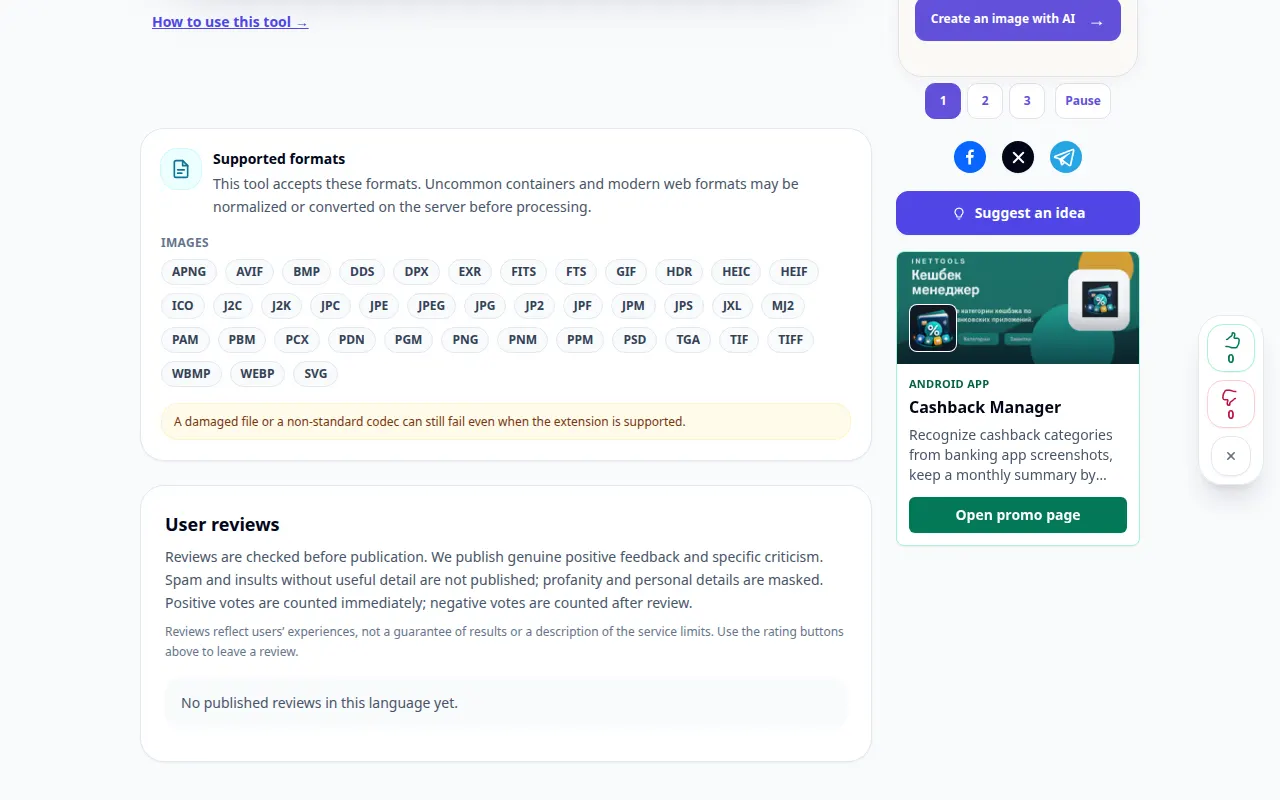
Tallenne näyttää englanninkielisen käyttöliittymän. Noudata yllä olevia käännettyjä vaiheita; säätimet ovat samassa järjestyksessä. Tämä tallenne näyttää esittelysyötteen ja tuloksena olevan tulosteen työkalussa.
Puhelimen esittely
Tallenne näyttää englanninkielisen käyttöliittymän. Noudata yllä olevia käännettyjä vaiheita; säätimet ovat samassa järjestyksessä. Tämä tallenne näyttää esittelysyötteen ja tuloksena olevan tulosteen työkalussa.
Kysymyksiä ja vianetsintä
Palauttaako tämä puuttuvat tiedot vai muuttaako alkuperäinen tiedostoni?
Ei. Käsittely luo uuden kuvan ja jättää alkuperäisen tiedoston ennalleen. Nämä suodattimet eivät pysty rekonstruoimaan leikattuja kohokohtia, peitettyjä varjoja ja puuttuvia osia.
Tulostusmuoto
PNG säilyttää läpinäkyvyyden. JPEG käyttää valkoista taustaa. WebP tuki riippuu selaimesta.
Jos näet viestin, että palvelu on ylikuormitettu, odota ja yritä myöhemmin uudelleen. Epäonnistunut yritys ei tarkoita, että lähdetiedostosi olisi muuttunut.