Ohje päivitetty:
Muunna tiedosto ODT muotoon DOC, tarkista asetukset ja tarkista tallennettu kopio.
Käytännön ohjeita työpöydän ja puhelimen kuvakaappauksin, lyhyitä esittelyjä ja vastauksia yleisiin kysymyksiin.
Ennen kuin aloitat
Säilytä alkuperäinen ODT. Tiedosto lähetetään palvelimelle muuntamista varten. Lue nykyinen hinta ja tiedostorajat ennen sen valitsemista.
Vaiheittaiset ohjeet
-
Avaa muunnin ja tarkista, että suunta on ODT - DOC.
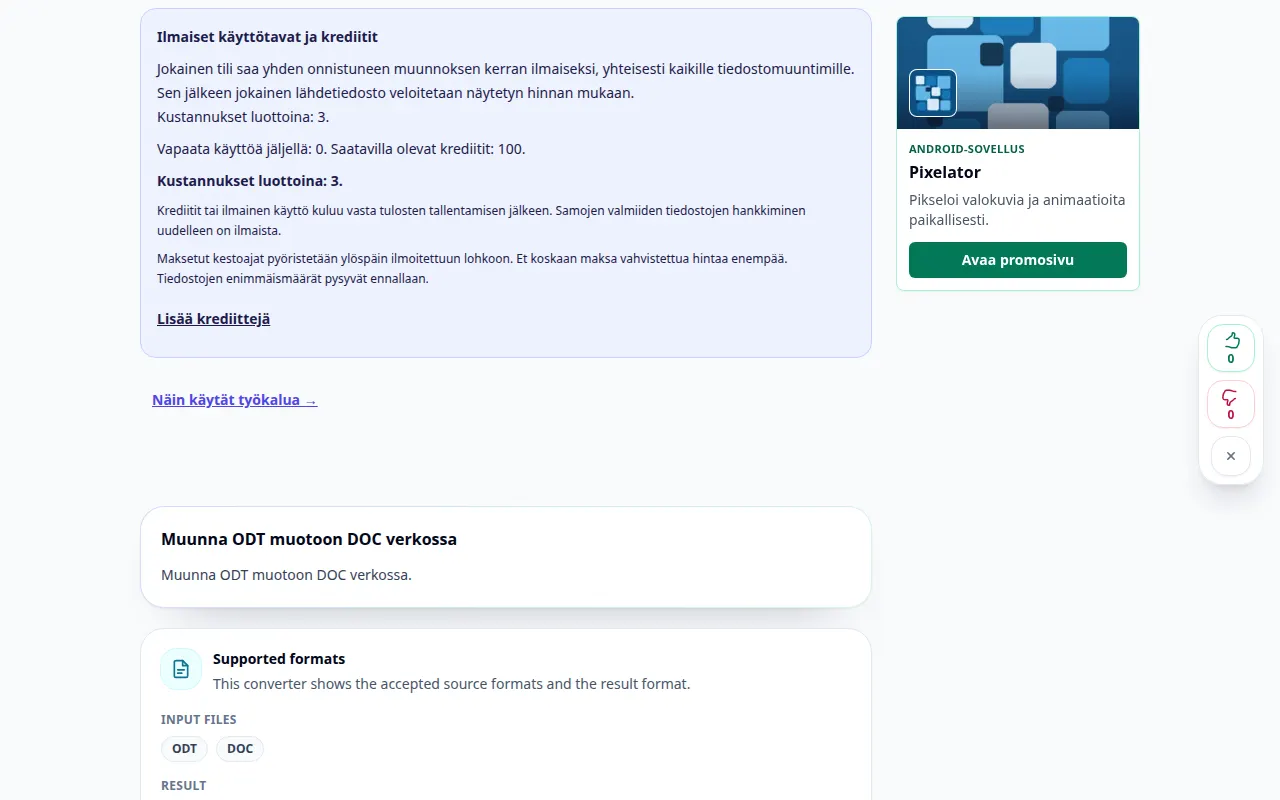
Näin käytät työkalua 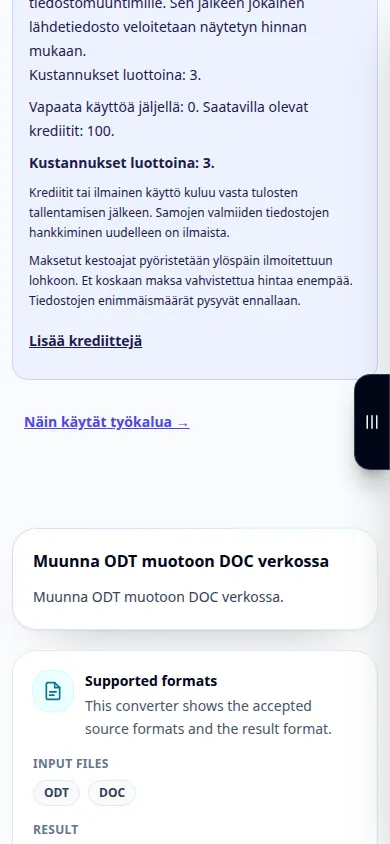
Näin käytät työkalua -
Tarkista käytettävissä olevat muunnosasetukset ennen tiedoston valitsemista. Vain tällä sivulla näkyvät vaihtoehdot koskevat tätä tulosta.
-
Valitse pieni tiedosto ODT laitteestasi. Tiedoston valitseminen aloittaa lataamisen ja muuntamisen; älä valitse sitä ennen kuin olet valmis.
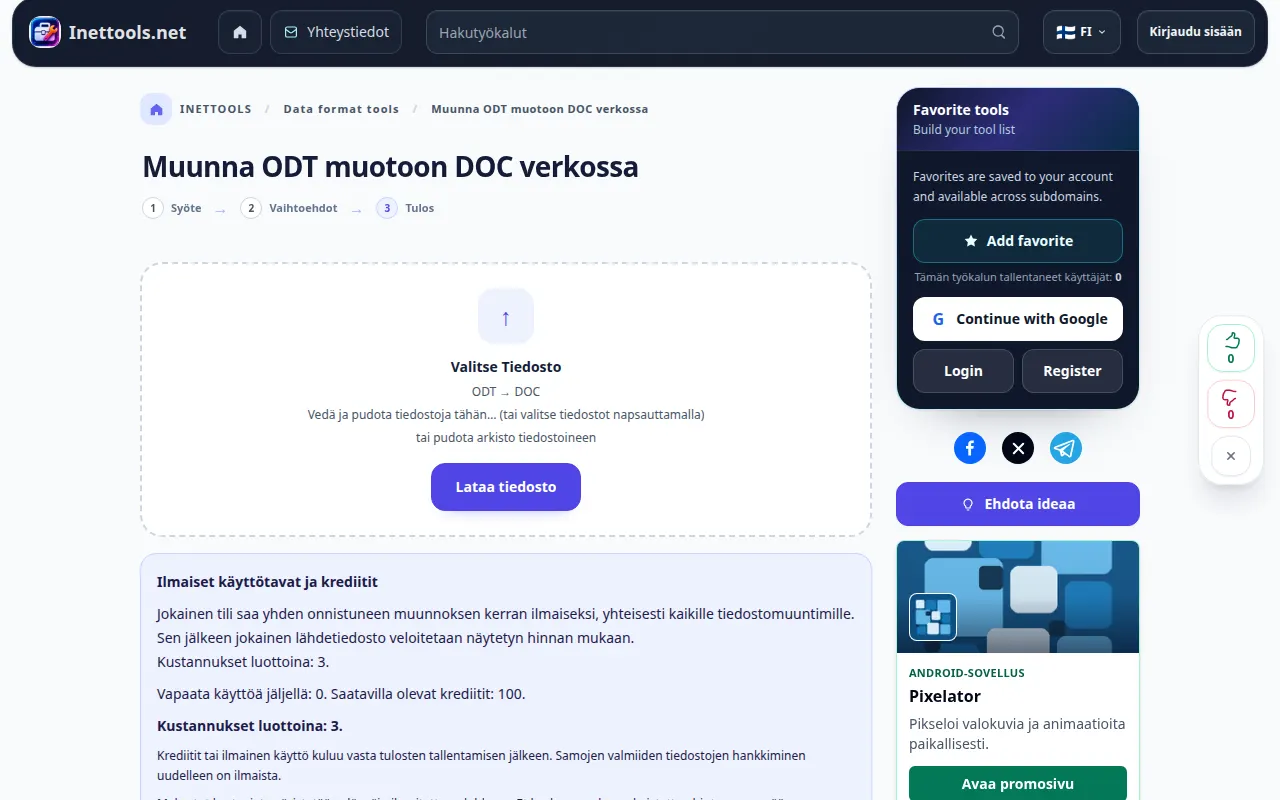
Lähteen valinta 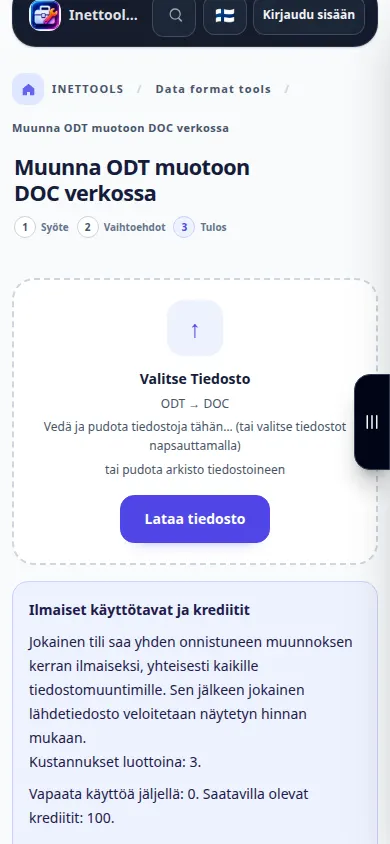
Lähteen valinta -
Jos hintavahvistus tulee näkyviin, tarkista se ennen kuin jatkat. Odota latauksen, jonon ja muuntamisen valmistumista. pidä välilehti auki.
-
Tarkista tulos ennen tallentamista. Esikatselu · DOC. Hakukysely · TXT · JSON. Vain asiakirjan pääteksti. Asettelua, kuvia, kenttiä ja seurattuja muutoksia ei tulkita. Rajattu paikallinen esikatselu. Skriptejä tai kaavoja ei suoriteta. Alkuperäinen tulos ei muutu.
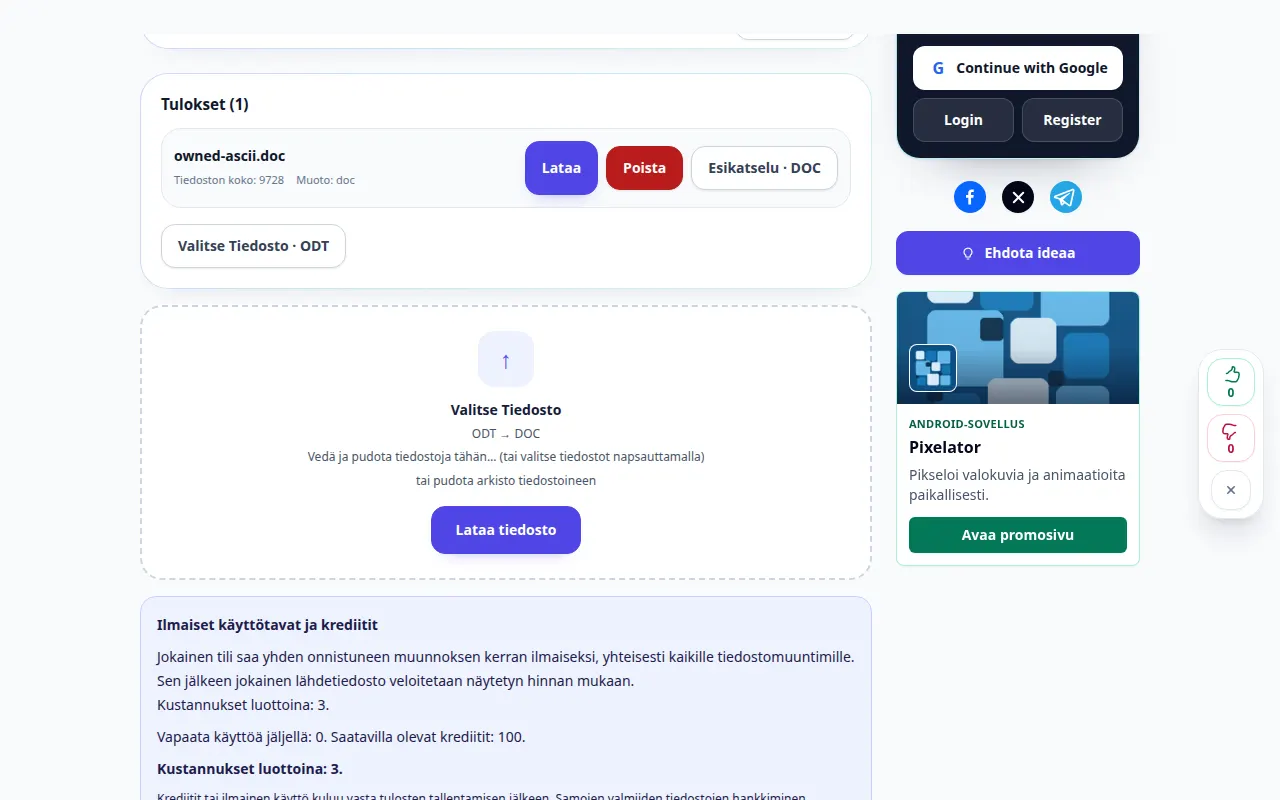
Tuloksen tarkastus 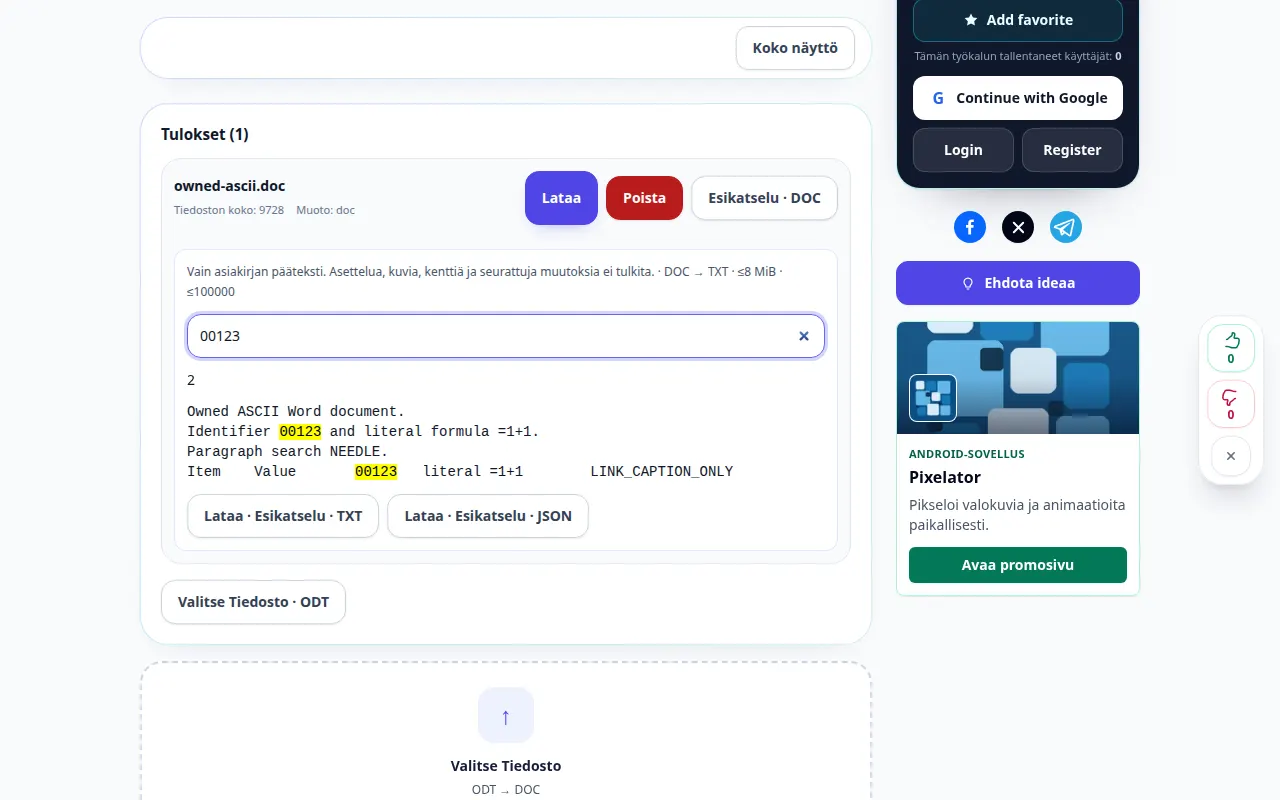
Esikatselu 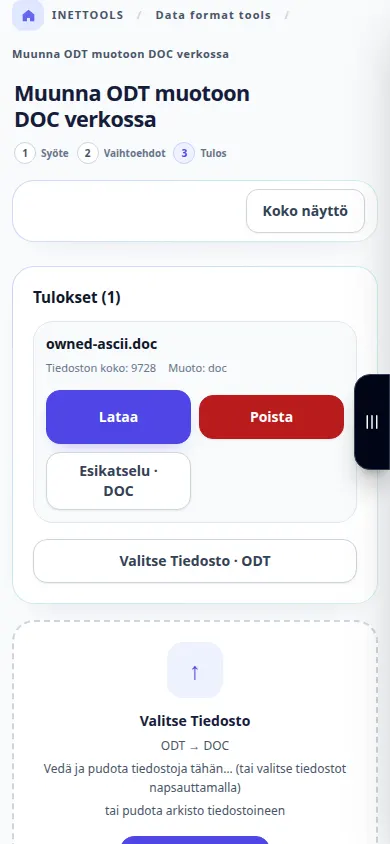
Tuloksen tarkastus 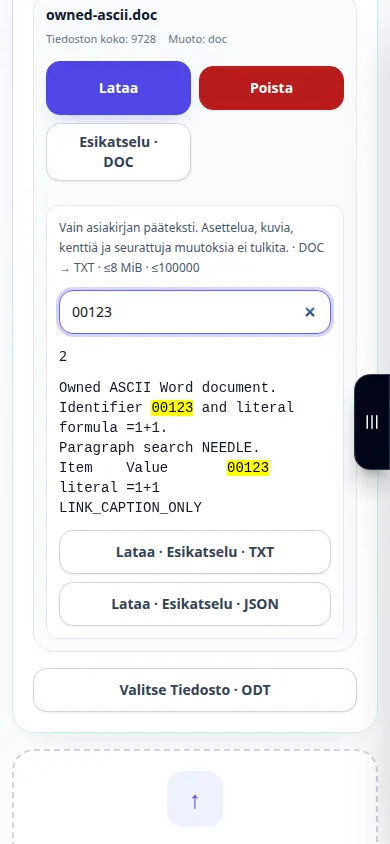
Esikatselu -
Kun tulos tulee näkyviin, tallenna kopio DOC. Avaa se sovelluksessa, jossa aiot käyttää sitä, ja vertaa sitä alkuperäiseen.
tietokoneella
Tarkista tiedostovalitsimen yläpuolella olevat asetukset. Valitse ensin yksi tiedosto ja tarkista sen tulos ennen erän käsittelyä.
puhelimessa
Valitse tiedosto Tiedostot-valikosta tai laitteen tiedostonhallinnasta. Vieritä tulokseen ja pidä selaimen välilehti auki, kunnes muunnos on valmis.
Avaa iPhonen Safarissa jakamisvalikko ja valitse Tallenna tiedostoihin, jos tulos avautuu uudelle välilehdelle. Valitse Android Chromessa Lataukset. Pidä tämä välilehti auki, kunnes käsittely on valmis.
Parempaan tulokseen
Vain asiakirjan pääteksti. Asettelua, kuvia, kenttiä ja seurattuja muutoksia ei tulkita. Rajattu paikallinen esikatselu. Skriptejä tai kaavoja ei suoriteta. Alkuperäinen tulos ei muutu.
Kuvakaappaukset ja video
Työpöydän esittely
Tallenne näyttää englanninkielisen käyttöliittymän. Noudata yllä olevia käännettyjä vaiheita; säätimet ovat samassa järjestyksessä. Tämä tallenne näyttää esittelysyötteen ja tuloksena olevan tulosteen työkalussa.
Puhelimen esittely
Tallenne näyttää englanninkielisen käyttöliittymän. Noudata yllä olevia käännettyjä vaiheita; säätimet ovat samassa järjestyksessä. Tämä tallenne näyttää esittelysyötteen ja tuloksena olevan tulosteen työkalussa.
Kysymyksiä ja vianetsintä
Korvaako tämä alkuperäisen tiedostoni?
Ei. Muunnettu tiedosto on erillinen kopio. Säilytä alkuperäinen laitteessasi.
Miksi tulosta ei ole vielä tullut?
Tarkista latauksen tila ja jono. Jos näyttöön tulee virhe, lue sen viesti ja tarkista lähdemuoto ennen kuin yrität uudelleen.
Jos näet viestin, että palvelu on ylikuormitettu, odota ja yritä myöhemmin uudelleen. Epäonnistunut yritys ei tarkoita, että lähdetiedostosi olisi muuttunut.