Ohje päivitetty:
Valitse parannustila, aseta suurennusasteikko ja vertaa käsiteltyä kuvaa alkuperäiseen ennen tallentamista.
Avaa tämä ohje työkalun nimen alla olevasta Näin käytät työkalua -linkistä. Ohje sisältää vaiheet, kuvakaappaukset ja videot tietokoneelle ja puhelimelle.
Ennen kuin aloitat
Käytä parasta saatavilla olevaa alkuperäistä tuetussa muodossa, kuten JPEG, PNG tai WebP. Suurempi alkuperäinen toimii usein paremmin kuin pakattu messenger-kopio. Saatavuus, rajat ja mahdolliset luottoveloitukset näkyvät valitussa tilassa.
Nämä pienet tiedostot on luotu tätä opasta varten, eivätkä ne sisällä henkilötietoja.
Vaiheittaiset ohjeet
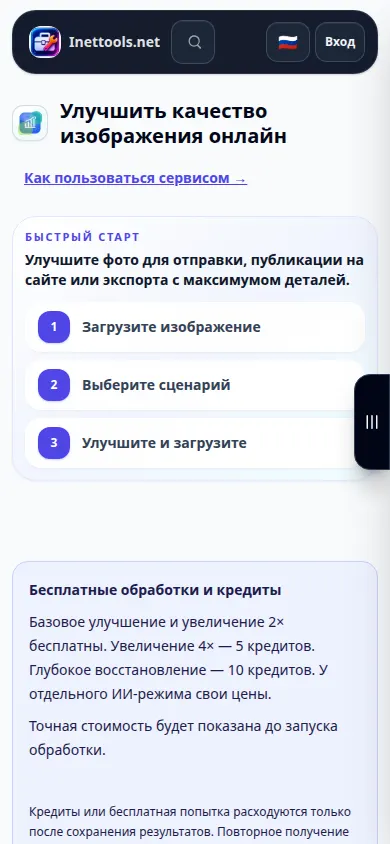
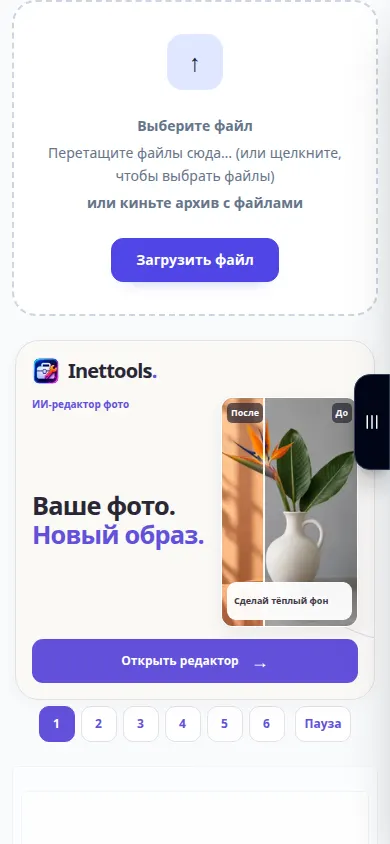
- Valitse lähdekuva ja odota sen esikatselu- ja parannusasetuksia.
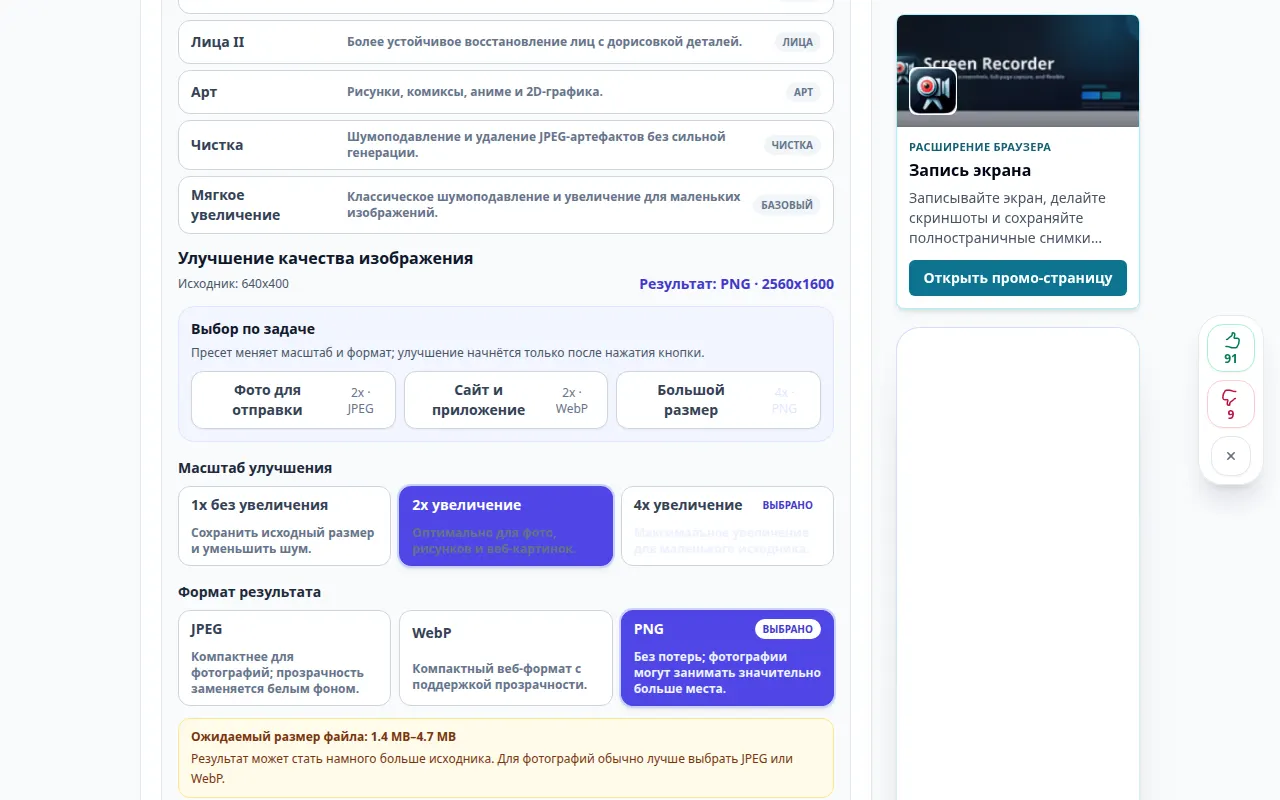
- Aloita hellävaraisesta käytettävissä olevasta tilasta, kuten luonnollinen muotokuvaa varten. Valitse piirustuksille kuvatila, kun se on saatavilla.
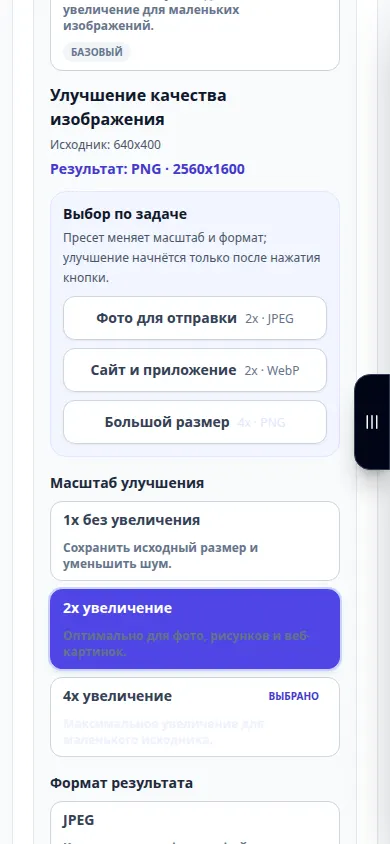
- Valitse tuettu asteikko. Aloita 2×:lla, kun se on saatavilla; käytä 1× tuetuissa vaimennustiloissa, kun haluat säilyttää mitat.
- Valitse tulostusmuoto. JPEG on käytännöllinen valokuville; PNG säilyttää läpinäkyvyyden, mutta voi olla suurempi. Tarkista kaikki näytetty hinta ja aloita parannus.
- Siirrä käsittelyn jälkeen vertailuliukusäädintä ja tarkasta pinnat, reunat ja teksti. Tallenna tulos vasta kun olet tarkistanut nämä tiedot.
tietokoneella
Avaa vertailu sopivan kokoisena. Tarkista kasvot ja pintakuvioitu alue sen sijaan, että arvioisit vain koko kuvaa pienemmällä zoomilla.
puhelimessa
Valitse alkuperäinen valikosta Valokuvat tai Tiedostot. Vertaa pientä aluetta kerrallaan ja käytä kohtuullista mittakaavaa, jotta käsittely ja tiedostokoko ovat hallittavissa.
Avaa iPhonen Safarissa jakamisvalikko ja valitse Tallenna tiedostoihin, jos tulos avautuu uudelle välilehdelle. Valitse Android Chromessa Lataukset. Pidä tämä välilehti auki, kunnes käsittely on valmis.
Parempaan tulokseen
4-kertainen suurennus lisää pikseleitä, mutta se ei todista, että juuri näkyvät yksityiskohdat ovat tarkkoja. Vahva restaurointi voi muuttaa kasvojen piirteitä tai kirjaimia.
Kuvakaappaukset ja video
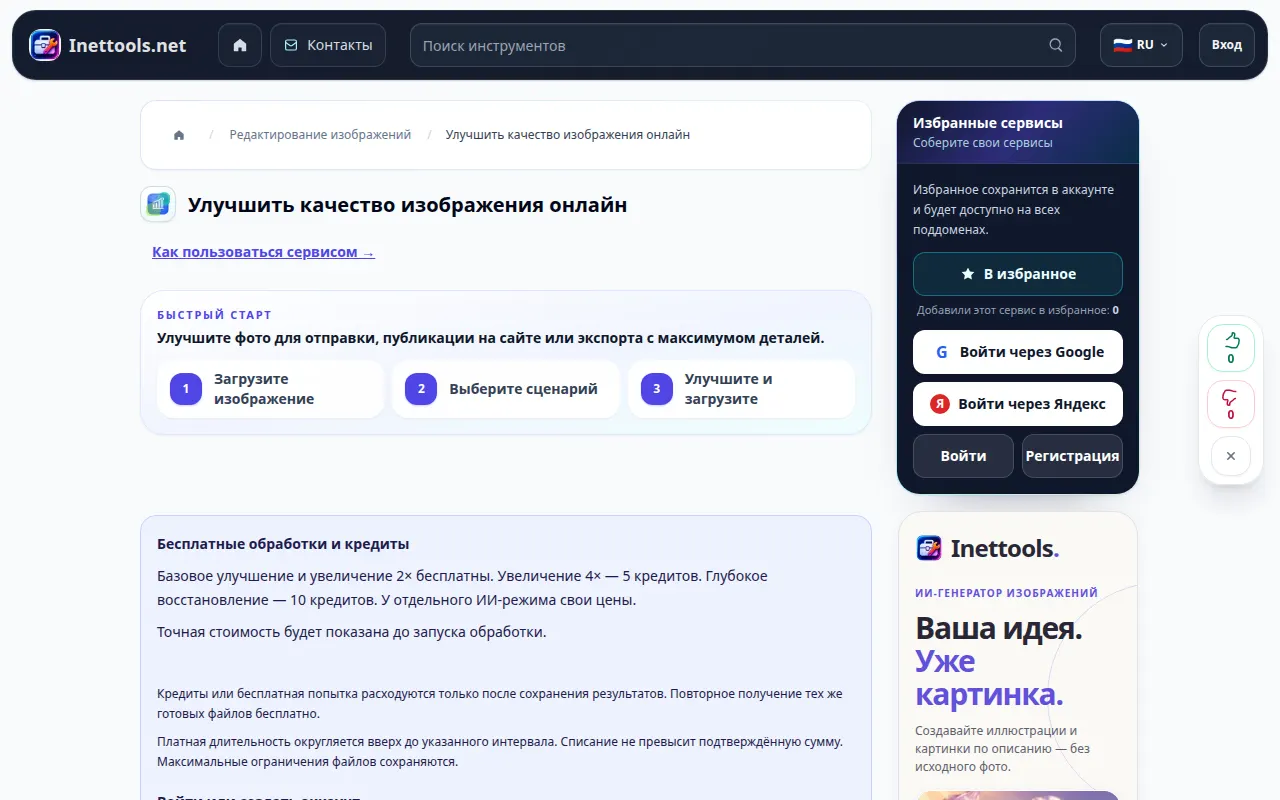
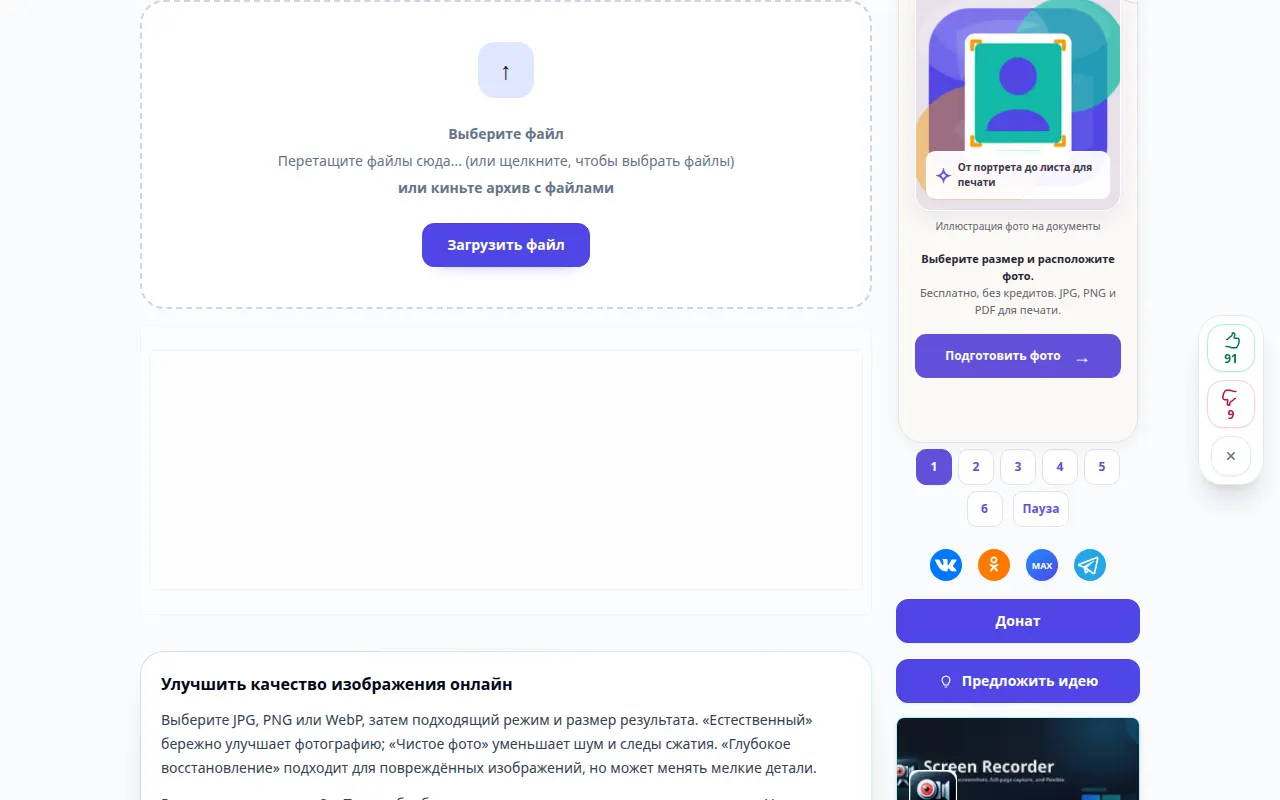
Työpöydän esittely
Tallenne näyttää venäläisen käyttöliittymän. Noudata yllä olevia käännettyjä vaiheita; säätimet ovat samassa järjestyksessä. Tämä lyhyt tallenne näyttää tiedoston valinnan ja asetukset ennen käsittelyä. Yllä olevat vaiheet selittävät, kuinka käsittely aloitetaan ja tulos tallennetaan.
Puhelimen esittely
Tallenne näyttää venäläisen käyttöliittymän. Noudata yllä olevia käännettyjä vaiheita; säätimet ovat samassa järjestyksessä. Tämä lyhyt tallenne näyttää tiedoston valinnan ja asetukset ennen käsittelyä. Yllä olevat vaiheet selittävät, kuinka käsittely aloitetaan ja tulos tallennetaan.
Kysymyksiä ja vianetsintä
Miksi toimintopainike ei ole käytettävissä?
Valittu tila tai mittakaava ei ehkä ole käytettävissä, tai kuva saattaa ylittää rajansa. Valitse käytössä oleva tila ja tuettu mittakaava tai pienempi alkuperäinen.
Mikä formaatti minun pitäisi valita?
Käytä JPEG-muotoa pienikokoiseen valokuvaan, PNG-tiedostoa, kun tarvitset häviötöntä tulostusta tai läpinäkyvyyttä, ja WebP:tä kompakteihin verkkokuviin, jos tila tarjoaa.
Jos näet viestin, että palvelu on ylikuormitettu, odota ja yritä myöhemmin uudelleen. Epäonnistunut yritys ei tarkoita, että lähdetiedostosi olisi muuttunut.