Ohje päivitetty:
Avaa kuva, tarkista sen mitat ja luo tuettu tulostekopio.
Avaa tämä ohje työkalun nimen alla olevasta Näin käytät työkalua -linkistä. Ohje sisältää vaiheet, kuvakaappaukset ja videot tietokoneelle ja puhelimelle.
Ennen kuin aloitat
Säilytä alkuperäinen kuva. Tiedoston muuntaminen ei takaa kaikkien animaatioiden, tasojen tai metatietokenttien tukea.
Kokeile esittelytiedostolla — landscape.png
Nämä pienet tiedostot on luotu tätä opasta varten, eivätkä ne sisällä henkilötietoja.
Vaiheittaiset ohjeet
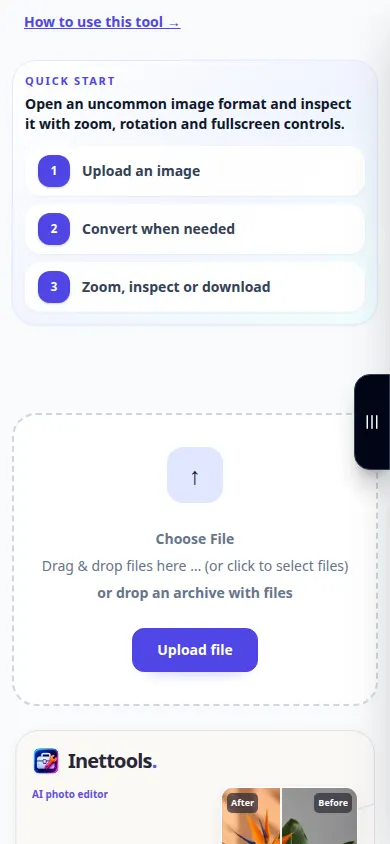
- Avaa Image Viewer ja valitse tiedostonvalitsijan hyväksymä kuva.
- Odota esikatselua ja tarkista näytettävät mitat ja lähdetiedot.
- Käytä käytettävissä olevia zoomaus- tai katseluohjaimia tärkeiden yksityiskohtien tarkastamiseen.
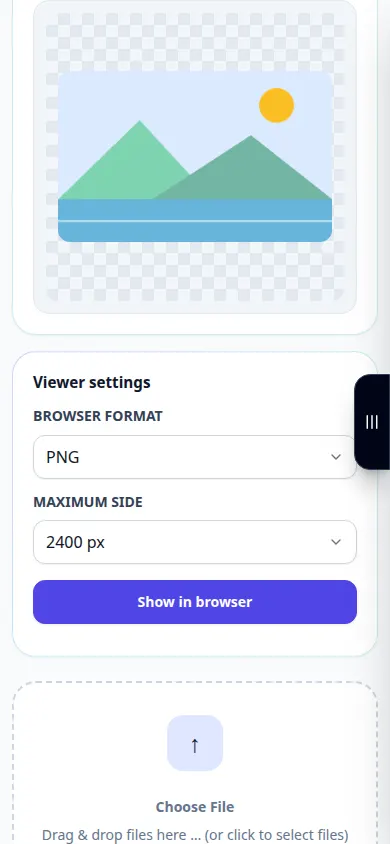
- Valitse käytettävissä oleva tulostusmuoto ja kaikki muotokohtaiset asetukset.
- Tallenna luotu kopio, avaa se ulkonäön ja läpinäkyvyyden varmistamiseksi ja säilytä alkuperäinen.
tietokoneella
Käytä täysleveää työpaneelia lähteen, asetusten ja tuloksen vertailuun. Säilytä alkuperäinen tiedosto, jotta voit kokeilla toista asetusta vaihtamatta sitä.
puhelimessa
Valitse lähde Tiedostoista tai laitteen tiedostonhallinnasta. Vieritä alas asetuksiin ja tulokseen; pidä tämä välilehti auki, kunnes toiminto on valmis.
Avaa iPhonen Safarissa jakamisvalikko ja valitse Tallenna tiedostoihin, jos tulos avautuu uudelle välilehdelle. Valitse Android Chromessa Lataukset. Pidä tämä välilehti auki, kunnes käsittely on valmis.
Parempaan tulokseen
Käytä PNG, kun läpinäkyvyys on tärkeää. JPEG kopio yleensä tasoittaa läpinäkyvyyttä ja aiheuttaa häviöllisen pakkauksen.
Kuvakaappaukset ja video
Työpöydän esittely
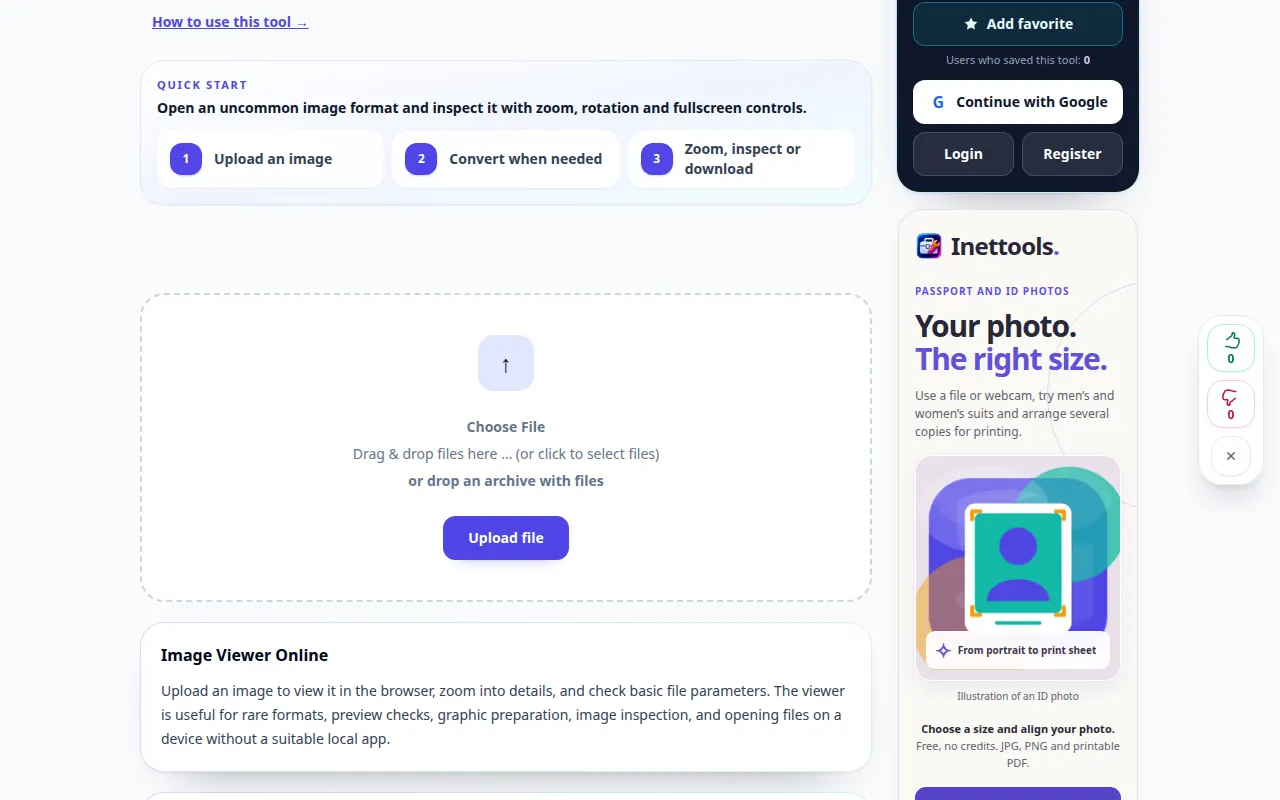
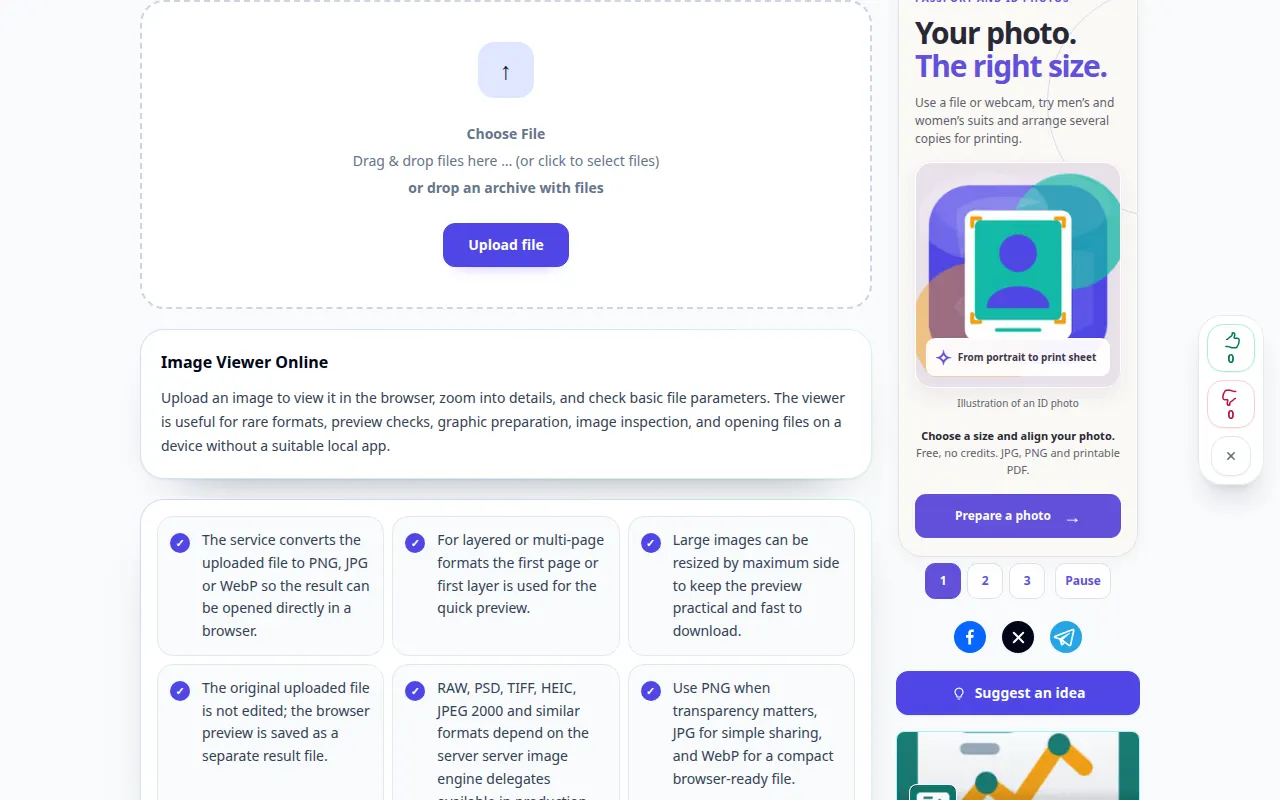
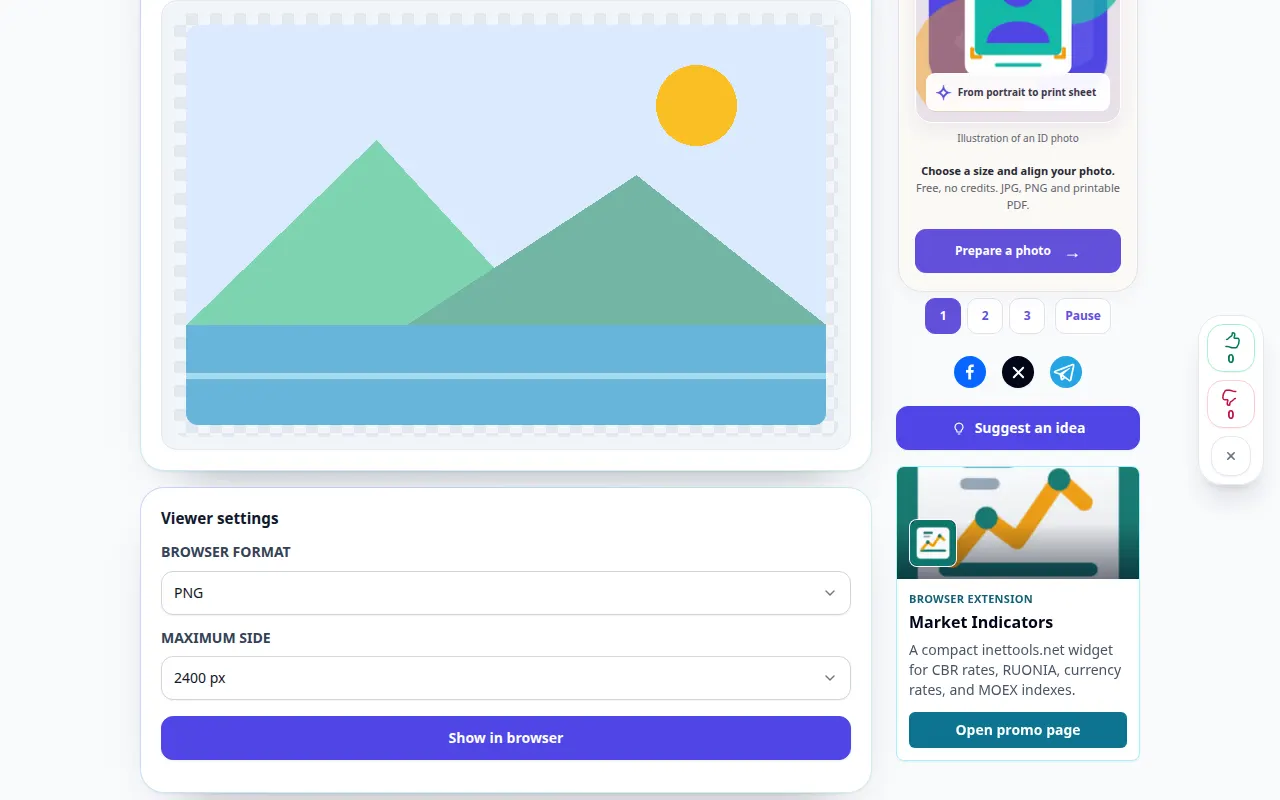
Tallenne näyttää englanninkielisen käyttöliittymän. Noudata yllä olevia käännettyjä vaiheita; säätimet ovat samassa järjestyksessä. Tämä tallenne näyttää esittelysyötteen ja tuloksena olevan tulosteen työkalussa.
Puhelimen esittely
Tallenne näyttää englanninkielisen käyttöliittymän. Noudata yllä olevia käännettyjä vaiheita; säätimet ovat samassa järjestyksessä. Tämä tallenne näyttää esittelysyötteen ja tuloksena olevan tulosteen työkalussa.
Kysymyksiä ja vianetsintä
Parantaako muuntaminen epäselvää kuvaa?
Tiedostomuodon muuttaminen ei palauta puuttuvia yksityiskohtia. Käytä parannustyökalua, jos tarvitset erillisen palautusyrityksen.
Miksi tuotanto on paljon suurempi?
Häviöttömät muodot voivat olla suurempia kuin pakattu lähde. Vertaa tiedostokokoa ja ulkonäköä ennen kuin valitset tulosteen.
Jos näet viestin, että palvelu on ylikuormitettu, odota ja yritä myöhemmin uudelleen. Epäonnistunut yritys ei tarkoita, että lähdetiedostosi olisi muuttunut.