Ohje päivitetty:
Vaihda tuettu maantieteellinen tiedosto toiseen käytettävissä olevaan muotoon ja tarkista geometria.
Käytännön ohjeita työpöydän ja puhelimen kuvakaappauksin, lyhyitä esittelyjä ja vastauksia yleisiin kysymyksiin.
Ennen kuin aloitat
Säilytä alkuperäinen tiedosto ja merkitse muistiin sen koordinaattijärjestelmä. Kaikki tulostusmuodot eivät säilytä samoja attribuutteja tai geometriatyyppejä.
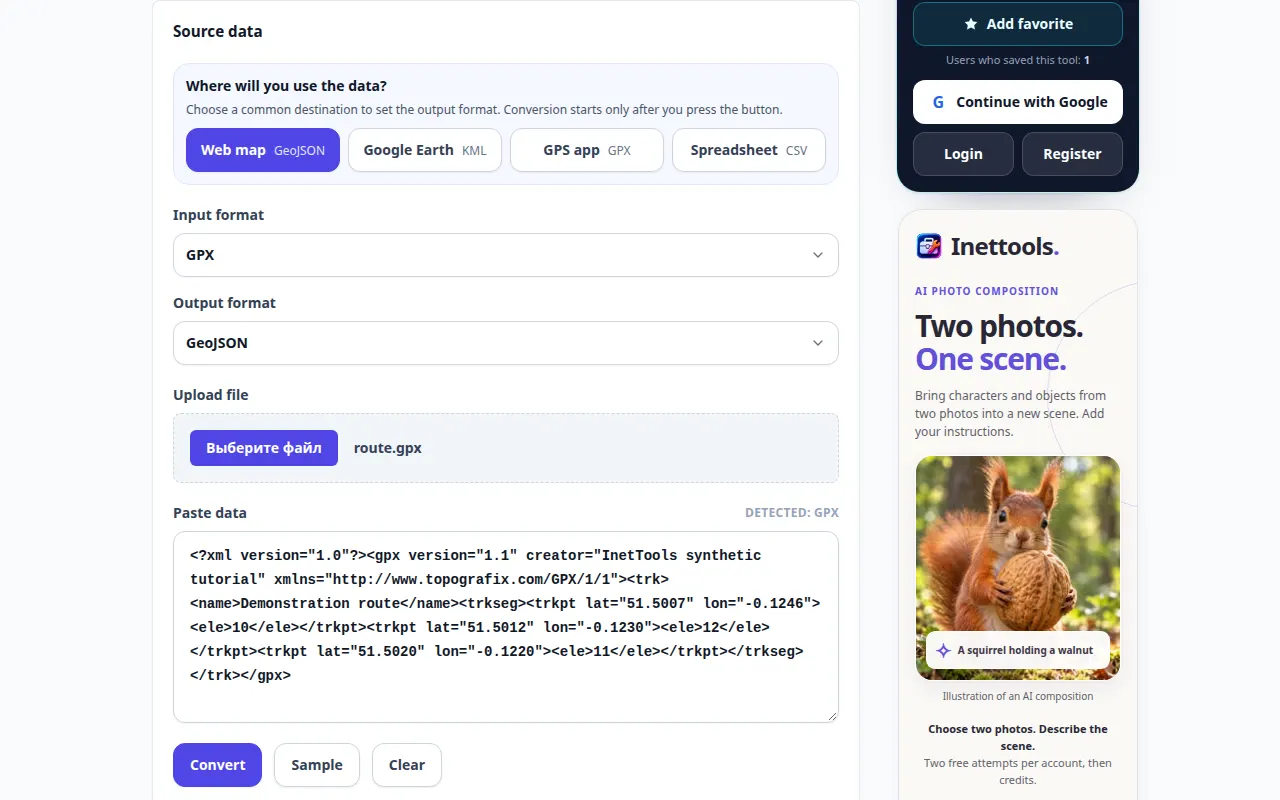
Kokeile esittelytiedostolla — route.gpx
Nämä pienet tiedostot on luotu tätä opasta varten, eivätkä ne sisällä henkilötietoja.
Vaiheittaiset ohjeet
- Valitse tuettu lähde, kuten reitti tai maantieteellinen tietotiedosto.
- Odota lähdetietoja ja mahdollista esikatselua.
- Valitse kohdemuoto ja tarvitsemaasi geometriaan liittyvät vaihtoehdot.
- Aloita muuntaminen ja odota tulosta tai raporttia.
- Tallenna tulos ja avaa se kohdesovelluksessa. Tarkista pisteiden määrä, reitin muoto ja tärkeät ominaisuudet.
tietokoneella
Käytä täysleveää työpaneelia lähteen, asetusten ja tuloksen vertailuun. Säilytä alkuperäinen tiedosto, jotta voit kokeilla toista asetusta vaihtamatta sitä.
puhelimessa
Valitse lähde Tiedostoista tai laitteen tiedostonhallinnasta. Vieritä alas asetuksiin ja tulokseen; pidä tämä välilehti auki, kunnes toiminto on valmis.
Avaa iPhonen Safarissa jakamisvalikko ja valitse Tallenna tiedostoihin, jos tulos avautuu uudelle välilehdelle. Valitse Android Chromessa Lataukset. Pidä tämä välilehti auki, kunnes käsittely on valmis.
Parempaan tulokseen
Tarkista tunnettu sijainti muuntamisen jälkeen. Uskottavalta näyttävä tiedosto voi silti käyttää väärää koordinaattitulkintaa.
Kuvakaappaukset ja video
Työpöydän esittely
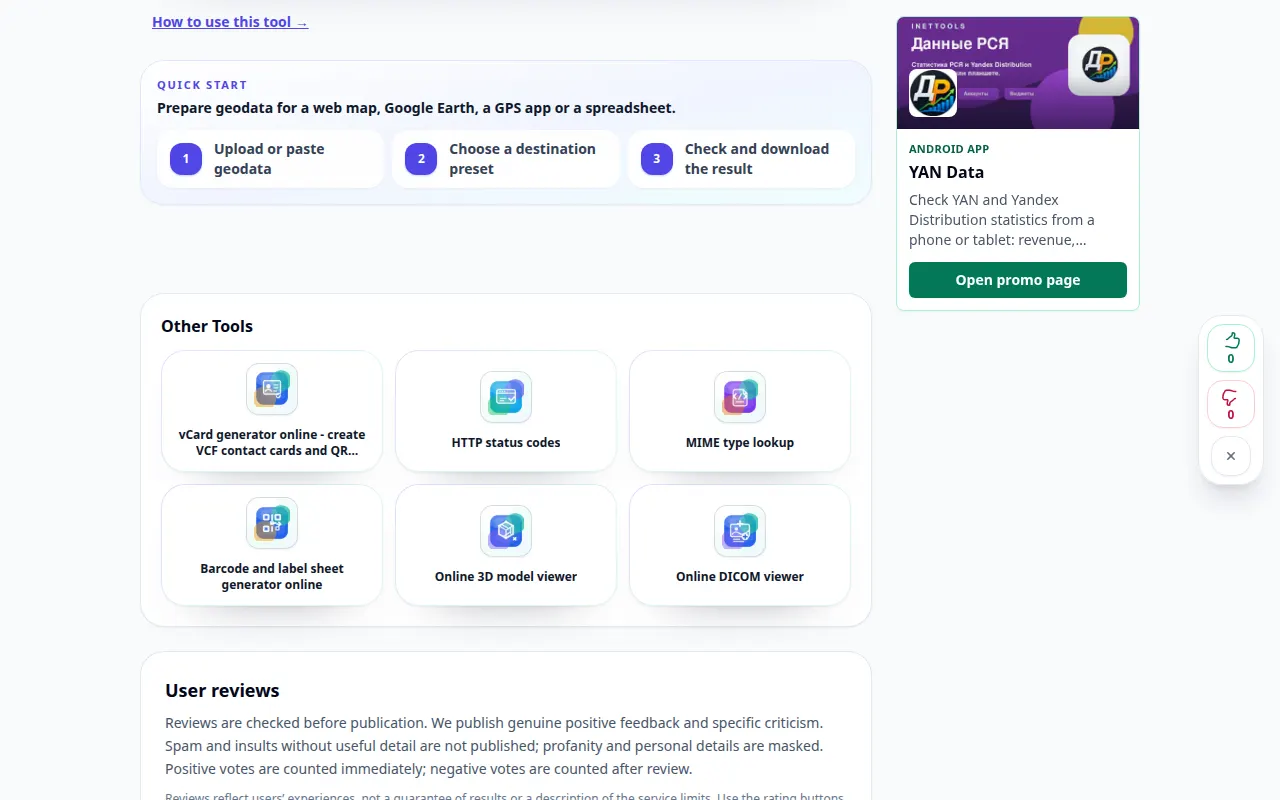
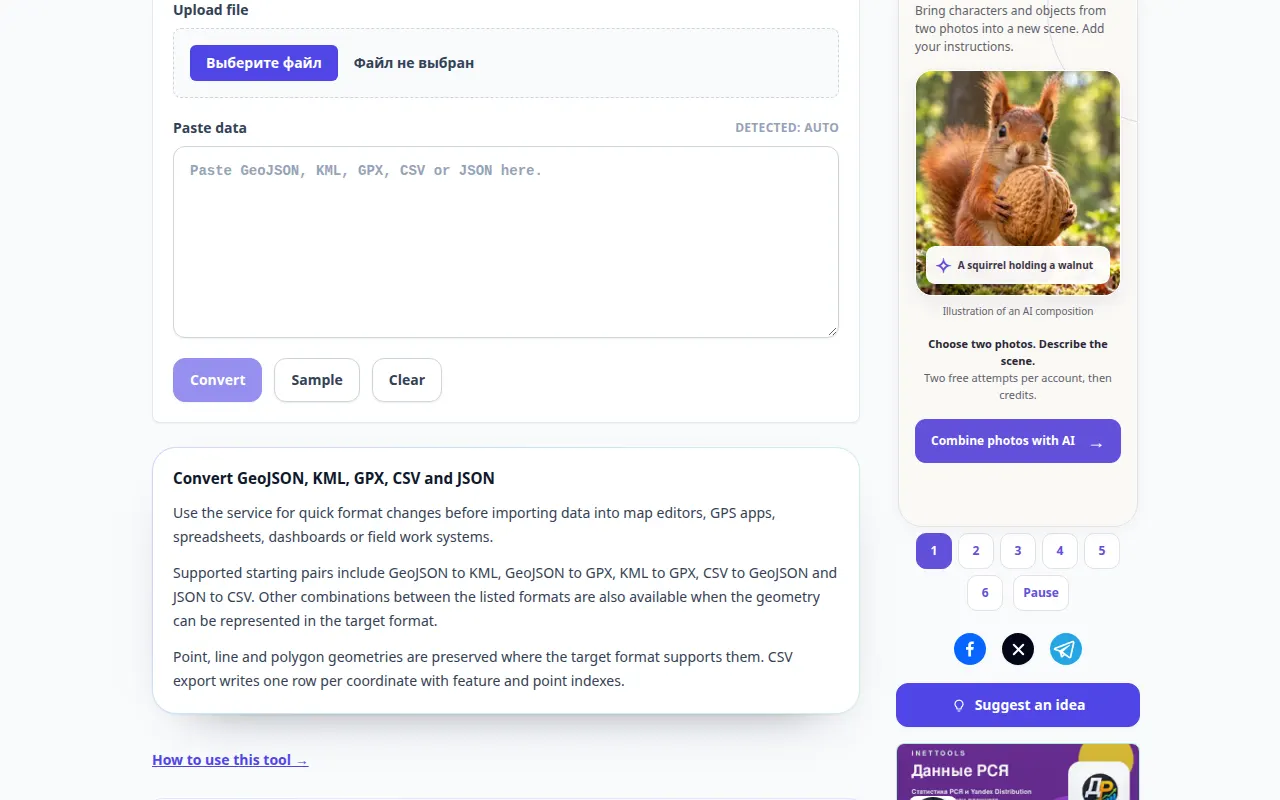
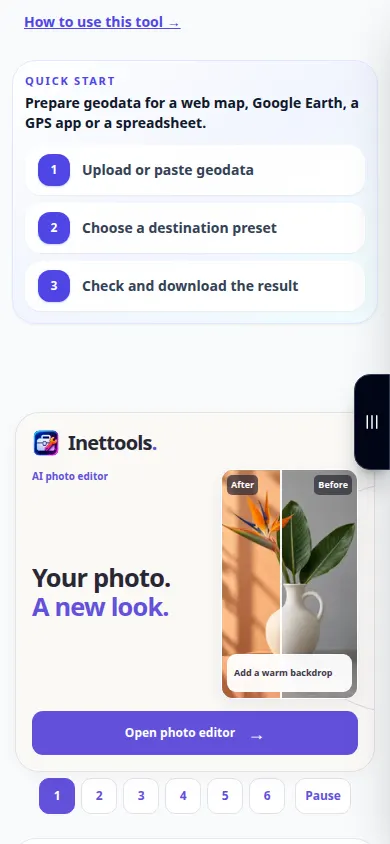
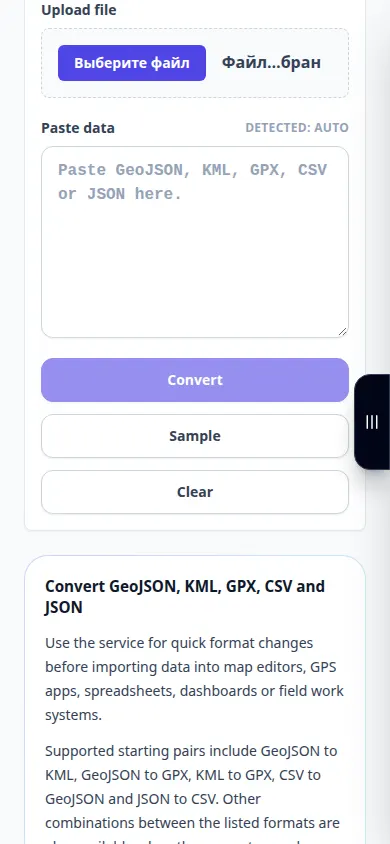
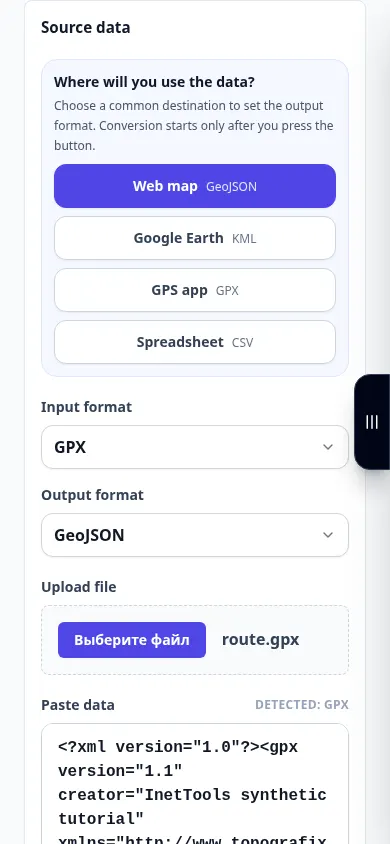
Tallenne näyttää englanninkielisen käyttöliittymän. Noudata yllä olevia käännettyjä vaiheita; säätimet ovat samassa järjestyksessä. Tämä tallenne näyttää lähteen ja käytettävissä olevat asetukset ennen päätoimintoa. Aloita käsittely ja tallenna tulos noudattamalla yllä olevia ohjeita.
Puhelimen esittely
Tallenne näyttää englanninkielisen käyttöliittymän. Noudata yllä olevia käännettyjä vaiheita; säätimet ovat samassa järjestyksessä. Tämä tallenne näyttää lähteen ja käytettävissä olevat asetukset ennen päätoimintoa. Aloita käsittely ja tallenna tulos noudattamalla yllä olevia ohjeita.
Kysymyksiä ja vianetsintä
Miksi jotkin attribuutit puuttuvat?
Muodot tukevat erilaisia ominaisuuksia. Vie vain tarvitsemillesi kentille ja geometrialle sopivaan muotoon.
Säilyttääkö reittitiedosto aina korkeuden ja ajan?
Ei. Tarkista, tukevatko valitut syöttö- ja tulostusmuodot kyseisiä kenttiä.
Jos näet viestin, että palvelu on ylikuormitettu, odota ja yritä myöhemmin uudelleen. Epäonnistunut yritys ei tarkoita, että lähdetiedostosi olisi muuttunut.