Ohje päivitetty:
Paljasta kuva vähitellen alussa tai tummenna se lopussa mustaksi muuttamatta kehyksen mittoja.
Avaa tämä ohje työkalun nimen alla olevasta Näin käytät työkalua -linkistä. Ohje sisältää vaiheet, kuvakaappaukset ja videot tietokoneelle ja puhelimelle.
Ennen kuin aloitat
Valitse luettava video ja säilytä alkuperäinen. Videon ja äänen häipyminen ovat erillisiä asetuksia, kun molemmat ovat saatavilla.
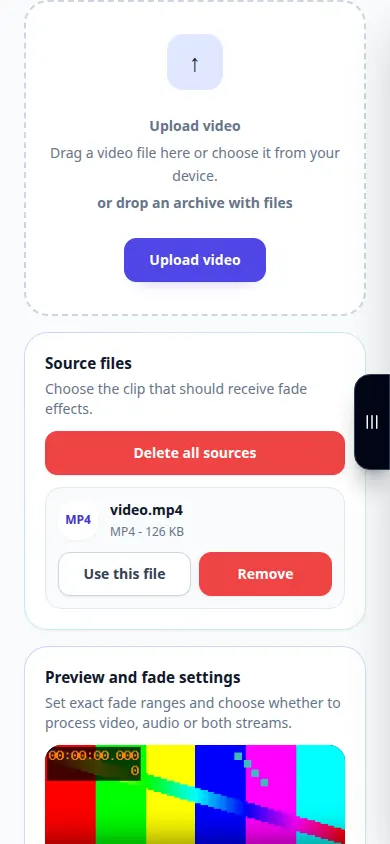
Kokeile esittelytiedostolla — video.mp4
Nämä pienet tiedostot on luotu tätä opasta varten, eivätkä ne sisällä henkilötietoja.
Vaiheittaiset ohjeet
- Valitse video ja odota sen esikatselua ja häivytyssäätimiä.
- Päätä, tuleeko kuvan muuttua vähitellen mustasta, katoaako mustaksi vai käyttääkö molempia siirtymiä.
- Aseta käytettävissä olevat siirtymäajat tai aikavälit ja tarkista mahdolliset erilliset äänenvoimakkuusvaihtoehdot.
- Tarkista lähtöasetukset ja näytetty lataus ja aloita sitten käsittely.
- Toista valmiin leikkeen molemmat päät, tarkista äänen siirtymä ja tallenna tulos.
tietokoneella
Käytä täysleveää työpaneelia lähteen, asetusten ja tuloksen vertailuun. Säilytä alkuperäinen tiedosto, jotta voit kokeilla toista asetusta vaihtamatta sitä.
puhelimessa
Valitse lähde Tiedostoista tai laitteen tiedostonhallinnasta. Vieritä alas asetuksiin ja tulokseen; pidä tämä välilehti auki, kunnes toiminto on valmis.
Avaa iPhonen Safarissa jakamisvalikko ja valitse Tallenna tiedostoihin, jos tulos avautuu uudelle välilehdelle. Valitse Android Chromessa Lataukset. Pidä tämä välilehti auki, kunnes käsittely on valmis.
Parempaan tulokseen
Pidä asteittainen siirtyminen mustaan tai mustasta riittävän lyhyenä, jotta tärkeä toiminta pysyy näkyvissä.
Kuvakaappaukset ja video
Työpöydän esittely
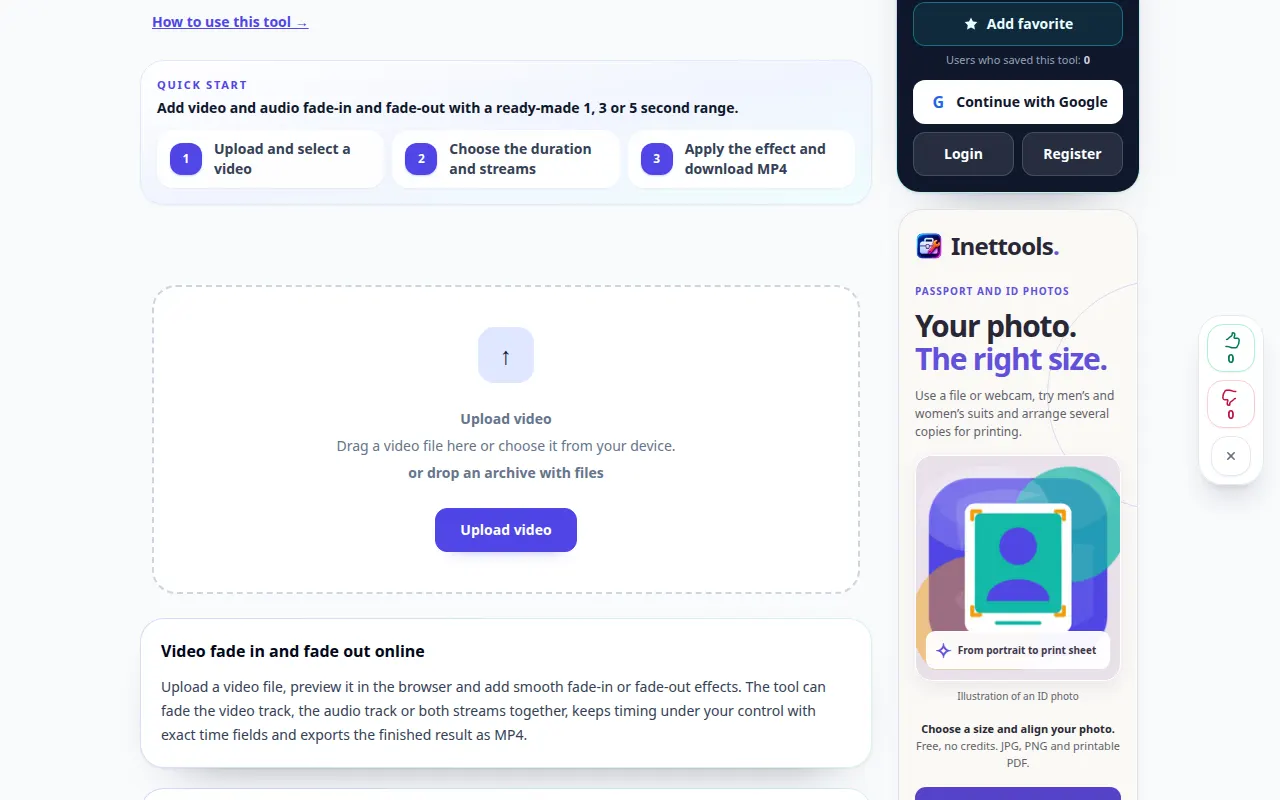
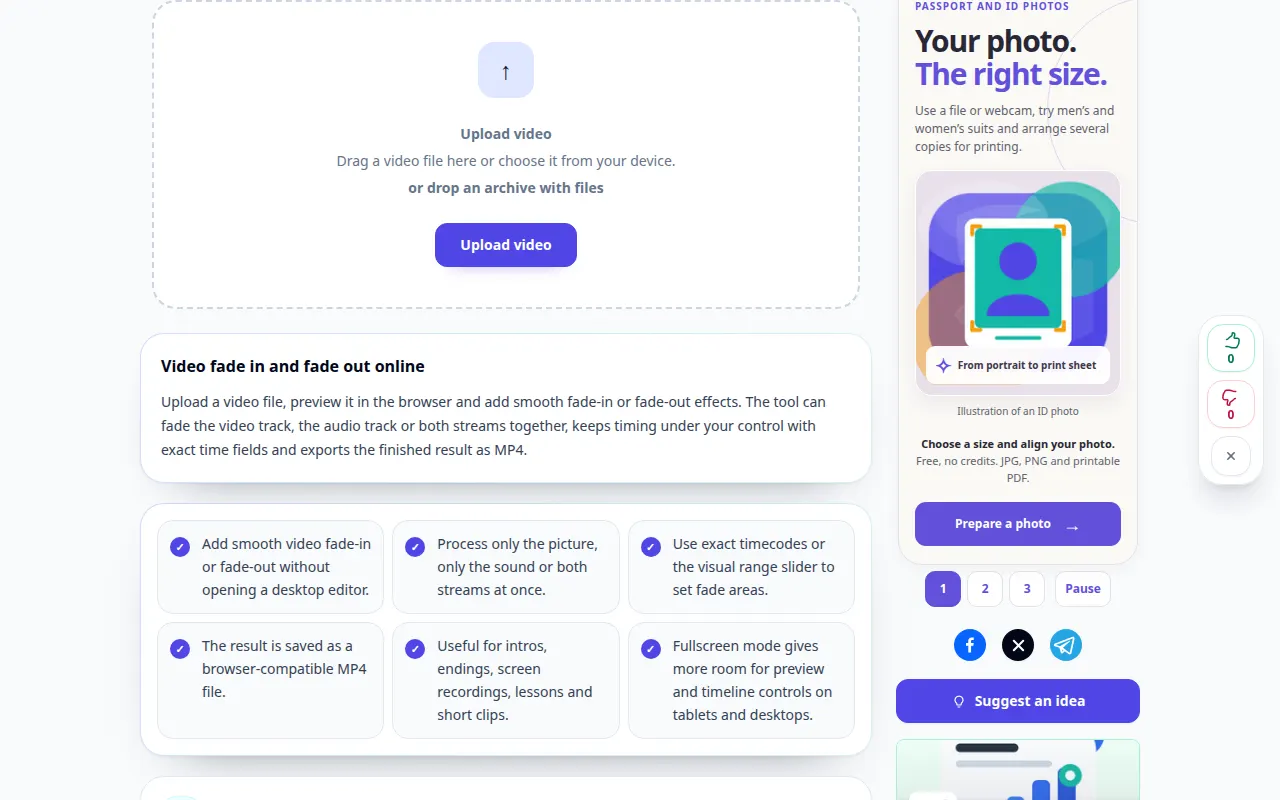
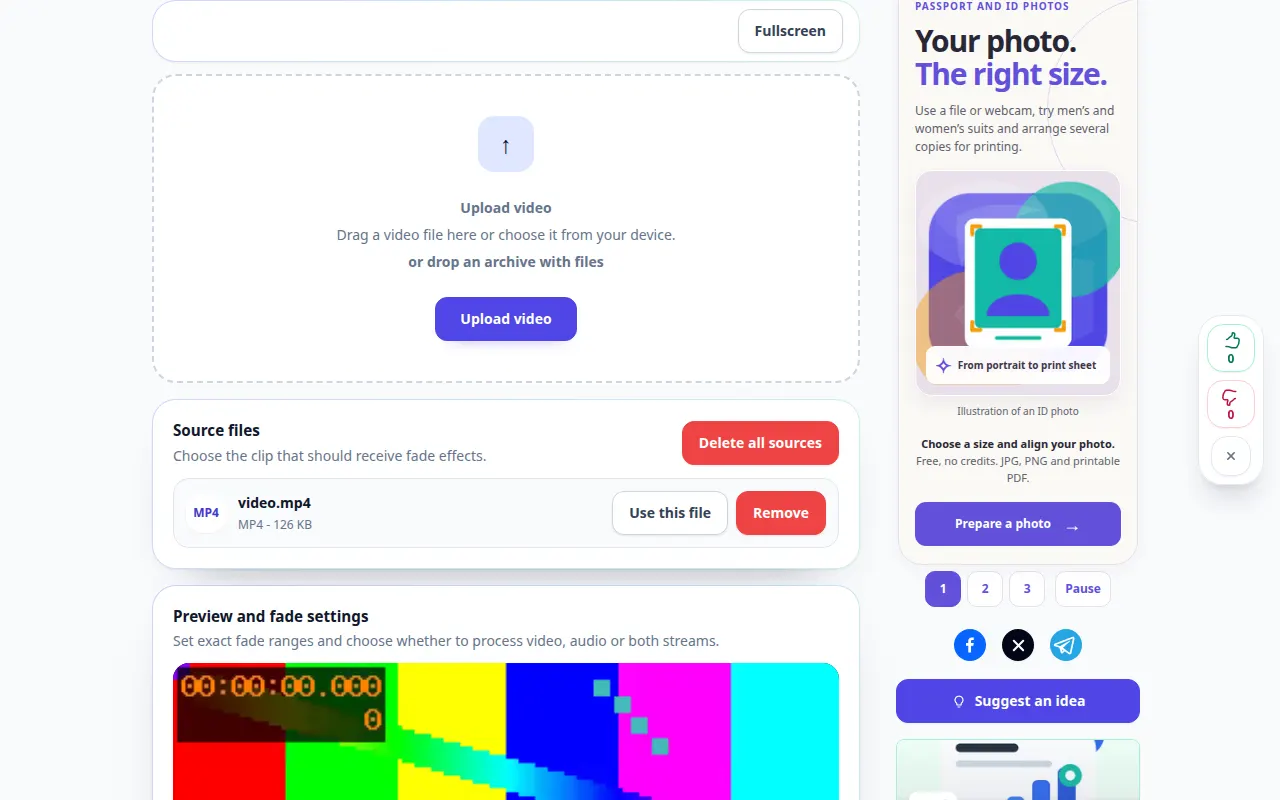
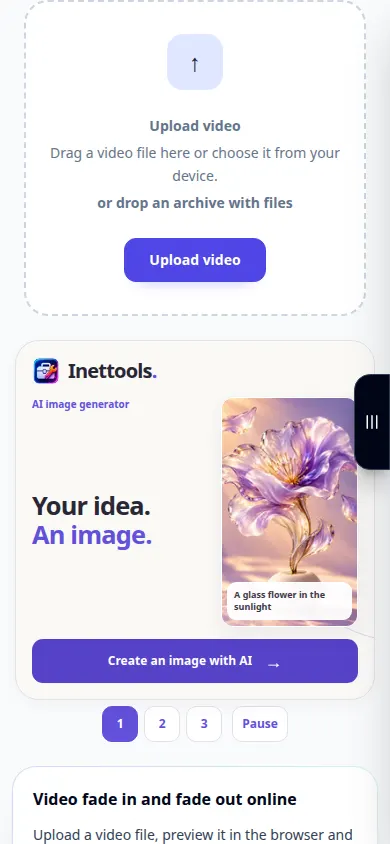
Tallenne näyttää englanninkielisen käyttöliittymän. Noudata yllä olevia käännettyjä vaiheita; säätimet ovat samassa järjestyksessä. Tämä tallenne näyttää lähteen ja käytettävissä olevat asetukset ennen päätoimintoa. Aloita käsittely ja tallenna tulos noudattamalla yllä olevia ohjeita.
Puhelimen esittely
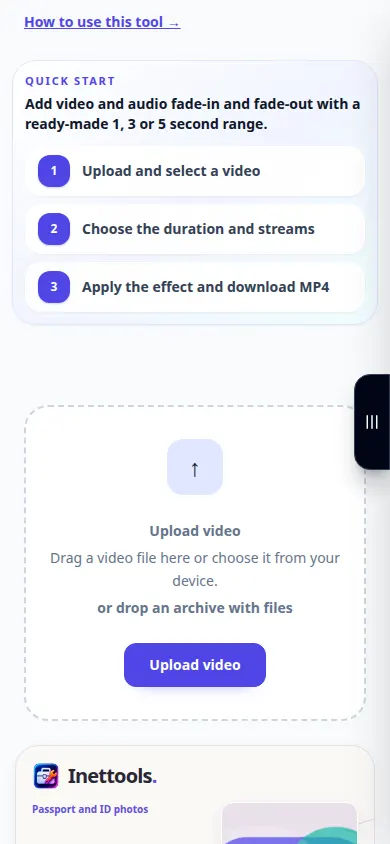
Tallenne näyttää englanninkielisen käyttöliittymän. Noudata yllä olevia käännettyjä vaiheita; säätimet ovat samassa järjestyksessä. Tämä tallenne näyttää lähteen ja käytettävissä olevat asetukset ennen päätoimintoa. Aloita käsittely ja tallenna tulos noudattamalla yllä olevia ohjeita.
Kysymyksiä ja vianetsintä
Miksi ääni alkaa silti äkillisesti?
Visuaalinen häipyminen ei välttämättä muuta ääntä. Tarkista työkalun tarjoamat erilliset ääniohjaimet.
Miksi häivytysasetus hylätään?
Häivytysvälin tulee mahtua videon kestoon. Kokeile lyhyempää leikkeen arvoa.
Jos näet viestin, että palvelu on ylikuormitettu, odota ja yritä myöhemmin uudelleen. Epäonnistunut yritys ei tarkoita, että lähdetiedostosi olisi muuttunut.

