Ohje päivitetty:
Luo asteittainen nousu hiljaisuudesta tai asteittainen vähentäminen hiljaisuuteen tallennuksen alussa tai lopussa.
Avaa tämä ohje työkalun nimen alla olevasta Näin käytät työkalua -linkistä. Ohje sisältää vaiheet, kuvakaappaukset ja videot tietokoneelle ja puhelimelle.
Ennen kuin aloitat
Valitse luettava äänitallenne ja huomioi sen pituus. Häivytysalueiden tulee mahtua lähteen sisään.
Kokeile esittelytiedostolla — audio.mp3
Nämä pienet tiedostot on luotu tätä opasta varten, eivätkä ne sisällä henkilötietoja.
Vaiheittaiset ohjeet
- Valitse äänitiedosto ja odota soittimen ja häivytyksen asetuksia.
- Kuuntele lähellä alkua ja loppua päättääksesi, missä äänenvoimakkuuden muutoksen tulisi tapahtua.
- Valitse äänenvoimakkuuden siirtymän esiasetus tai aseta aikavälit asteittaista lisäystä hiljaisuudesta ja asteittaista vähentämistä hiljaisuuteen. Tarkista tulostusmuoto.
- Tarkista näytössä näkyvä veloitus ja aloita käsittely. Odota uutta äänitulosta.
- Kuuntele tuloksen molempia päitä ja tallenna versio halutulla siirrolla.
tietokoneella
Käytä täysleveää työpaneelia lähteen, asetusten ja tuloksen vertailuun. Säilytä alkuperäinen tiedosto, jotta voit kokeilla toista asetusta vaihtamatta sitä.
puhelimessa
Valitse lähde Tiedostoista tai laitteen tiedostonhallinnasta. Vieritä alas asetuksiin ja tulokseen; pidä tämä välilehti auki, kunnes toiminto on valmis.
Avaa iPhonen Safarissa jakamisvalikko ja valitse Tallenna tiedostoihin, jos tulos avautuu uudelle välilehdelle. Valitse Android Chromessa Lataukset. Pidä tämä välilehti auki, kunnes käsittely on valmis.
Parempaan tulokseen
Lyhyt volyymin nousu säilyttää terävän johdannon; pidempi äänenvoimakkuuden vähennys sopii lempeään lopetukseen. Vertaa molempia samalla toistovoimakkuudella.
Kuvakaappaukset ja video
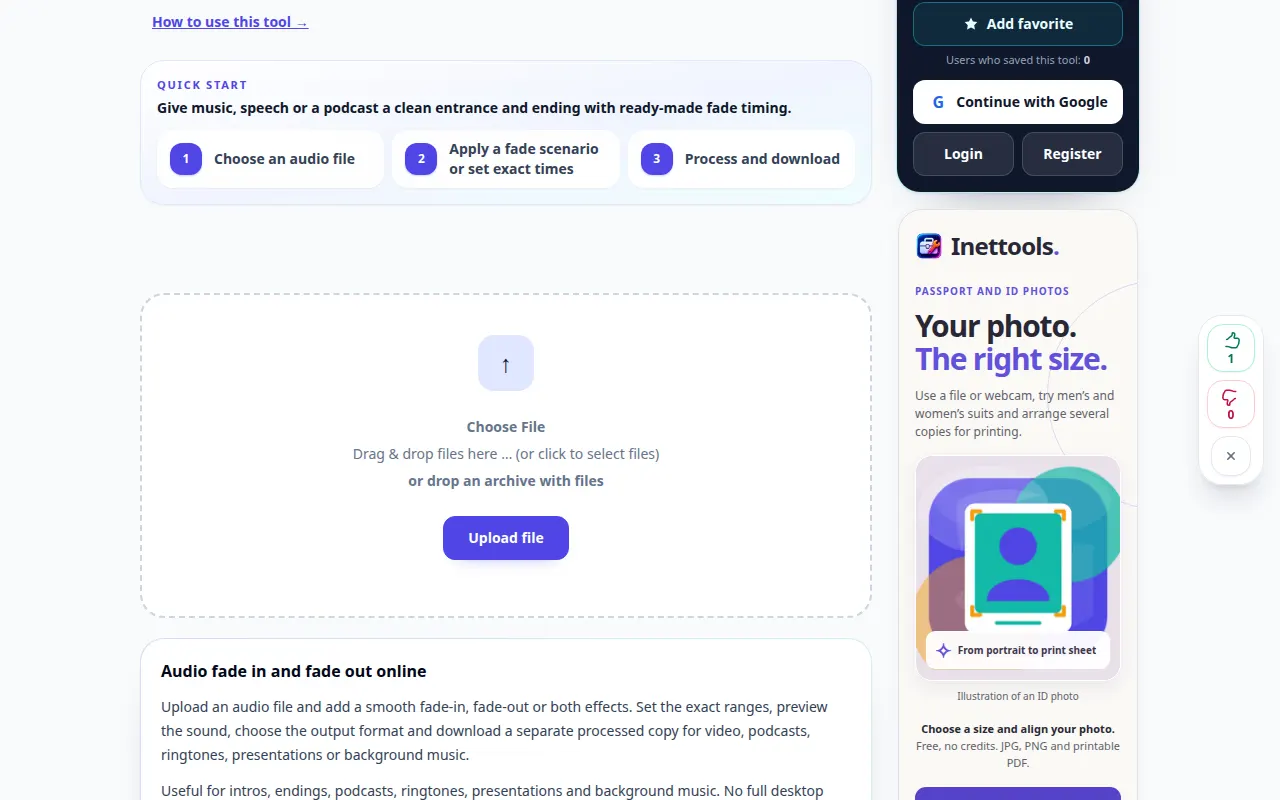
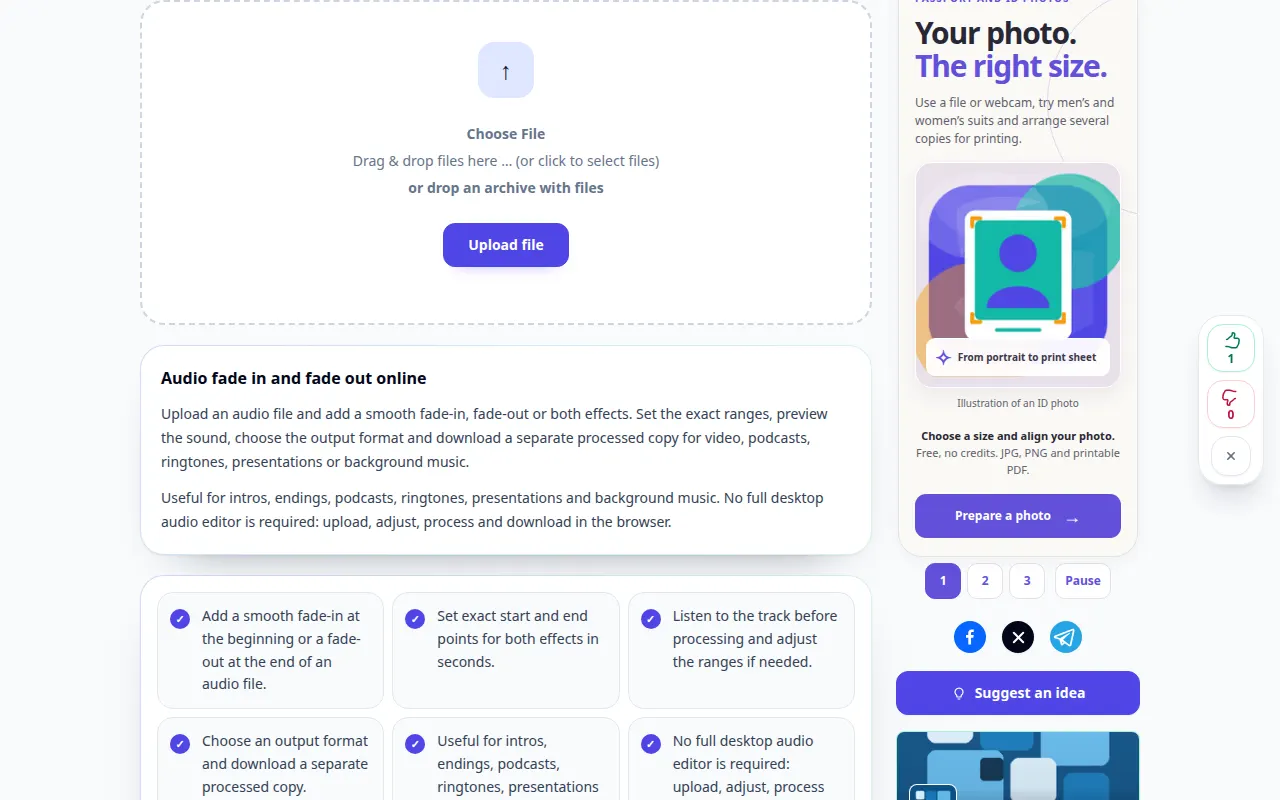
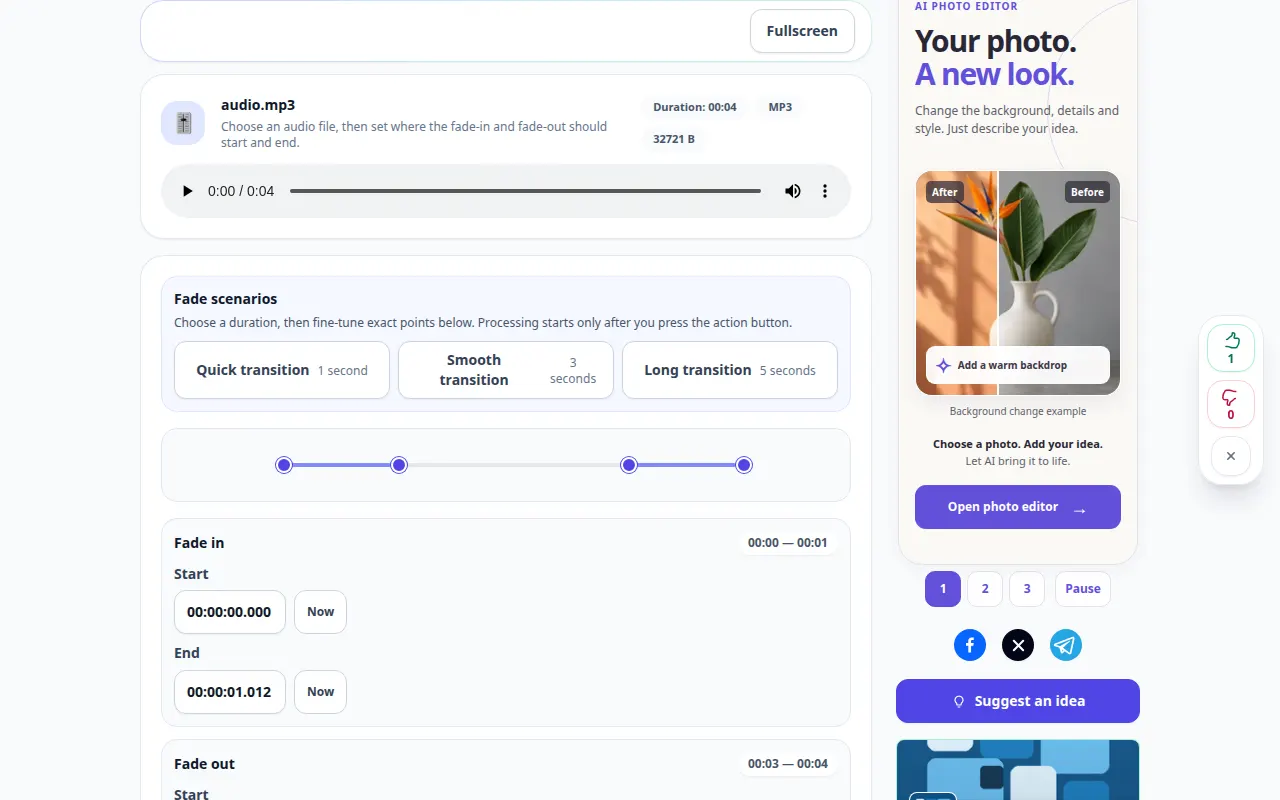
Työpöydän esittely
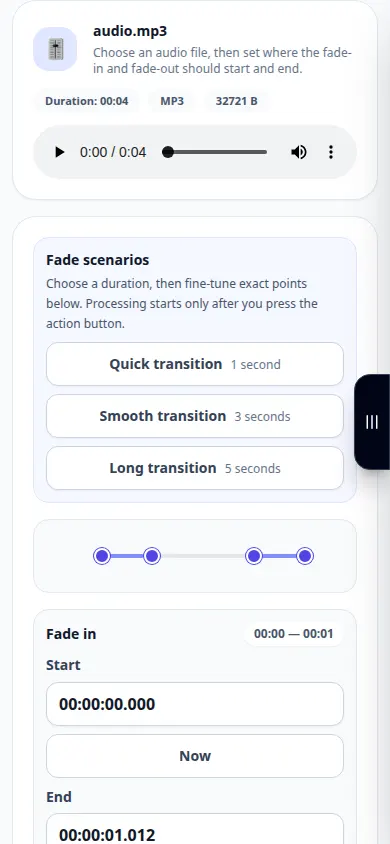
Tallenne näyttää englanninkielisen käyttöliittymän. Noudata yllä olevia käännettyjä vaiheita; säätimet ovat samassa järjestyksessä. Tämä tallenne näyttää lähteen ja käytettävissä olevat asetukset ennen päätoimintoa. Aloita käsittely ja tallenna tulos noudattamalla yllä olevia ohjeita.
Puhelimen esittely
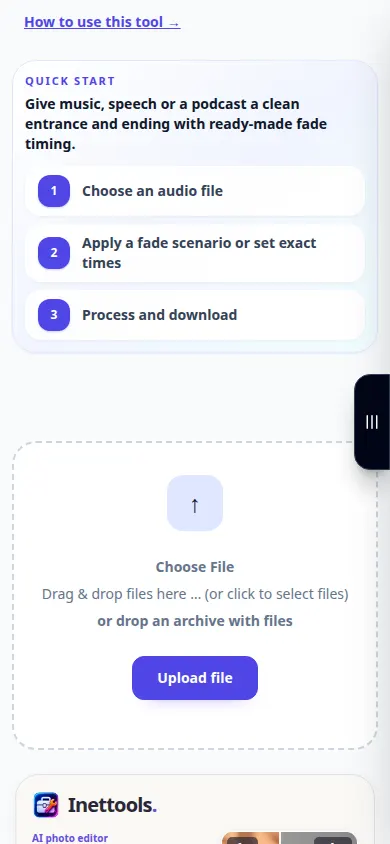
Tallenne näyttää englanninkielisen käyttöliittymän. Noudata yllä olevia käännettyjä vaiheita; säätimet ovat samassa järjestyksessä. Tämä tallenne näyttää lähteen ja käytettävissä olevat asetukset ennen päätoimintoa. Aloita käsittely ja tallenna tulos noudattamalla yllä olevia ohjeita.
Kysymyksiä ja vianetsintä
Miksi loppu kuulostaa edelleen äkilliseltä?
Tarkista, että häivytys päättyy aiottuun kohtaan ja peittää riittävästi lopullista ääntä.
Voinko käyttää vain häivytystä?
Käytä käytettävissä olevia säätimiä häivytyksen poistamiseen käytöstä tai sen neutraaliin asetukseen ja määritä sitten loppu.
Jos näet viestin, että palvelu on ylikuormitettu, odota ja yritä myöhemmin uudelleen. Epäonnistunut yritys ei tarkoita, että lähdetiedostosi olisi muuttunut.
