Ohje päivitetty:
Valitse kehyksen erotusasetukset ja tallenna kuvat leikeestä.
Avaa tämä ohje työkalun nimen alla olevasta Näin käytät työkalua -linkistä. Ohje sisältää vaiheet, kuvakaappaukset ja videot tietokoneelle ja puhelimelle.
Ennen kuin aloitat
Valitse luettava video. Jokaisen kehyksen irrottaminen pitkästä leikeestä voi luoda erittäin laajan tuloksen.
Kokeile esittelytiedostolla — video.mp4
Nämä pienet tiedostot on luotu tätä opasta varten, eivätkä ne sisällä henkilötietoja.
Vaiheittaiset ohjeet
- Valitse video ja odota sen tietoja ja ruutujen purkamissäätimiä.
- Valitse käytettävissä oleva aikaväli, intervalli tai otoksen valintatila.
- Valitse tarjottu kuvamuoto ja koko.
- Tarkista odotettu teho ja mahdollinen näytössä oleva varaus ja aloita sitten purkaminen.
- Tarkista useita tuloksena saatuja kuvia ja tallenna kehykset tai arkisto käytettävissä olevien tulossäätimien avulla.
tietokoneella
Käytä täysleveää työpaneelia lähteen, asetusten ja tuloksen vertailuun. Säilytä alkuperäinen tiedosto, jotta voit kokeilla toista asetusta vaihtamatta sitä.
puhelimessa
Valitse lähde Tiedostoista tai laitteen tiedostonhallinnasta. Vieritä alas asetuksiin ja tulokseen; pidä tämä välilehti auki, kunnes toiminto on valmis.
Avaa iPhonen Safarissa jakamisvalikko ja valitse Tallenna tiedostoihin, jos tulos avautuu uudelle välilehdelle. Valitse Android Chromessa Lataukset. Pidä tämä välilehti auki, kunnes käsittely on valmis.
Parempaan tulokseen
Aloita lyhyellä aikavälillä ja vaatimattomalla määrällä kehyksiä. Lisää tulosta vasta kun olet tarkistanut kuvanlaadun ja tiedostokoon.
Kuvakaappaukset ja video
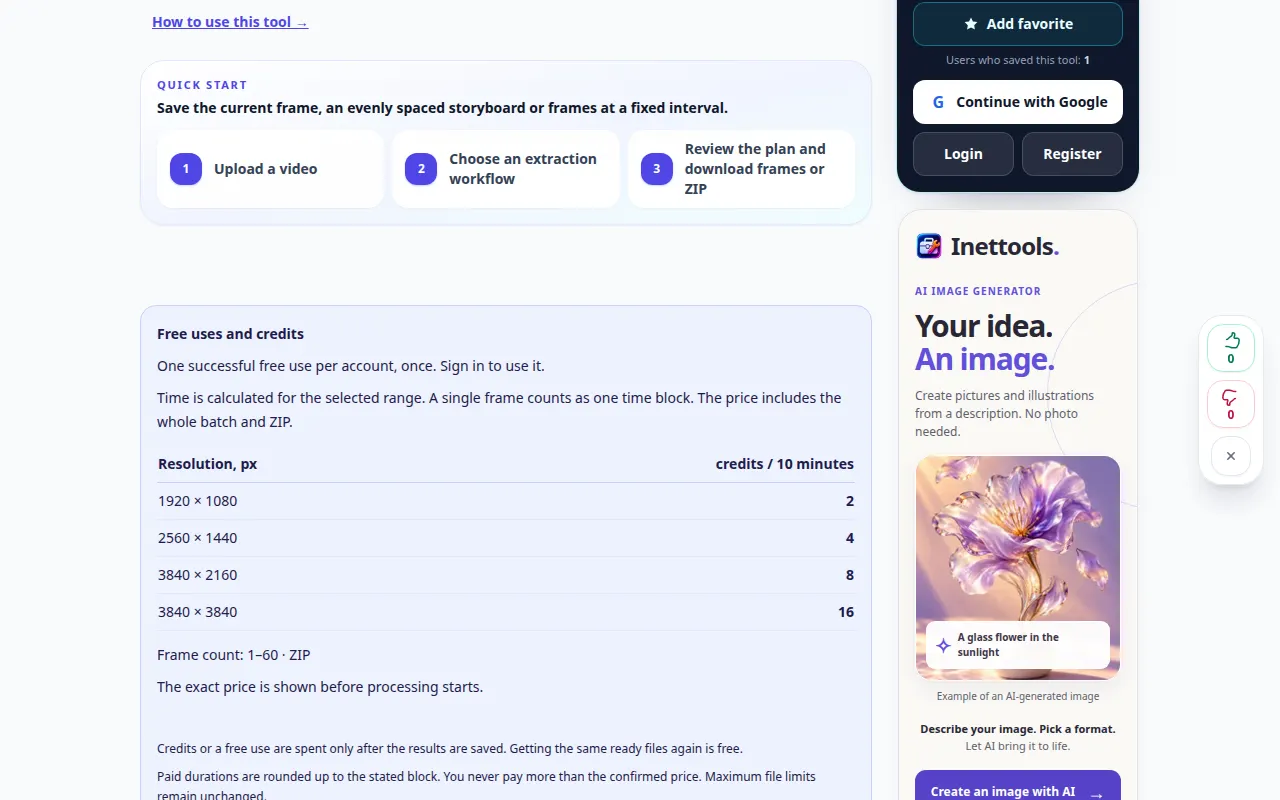
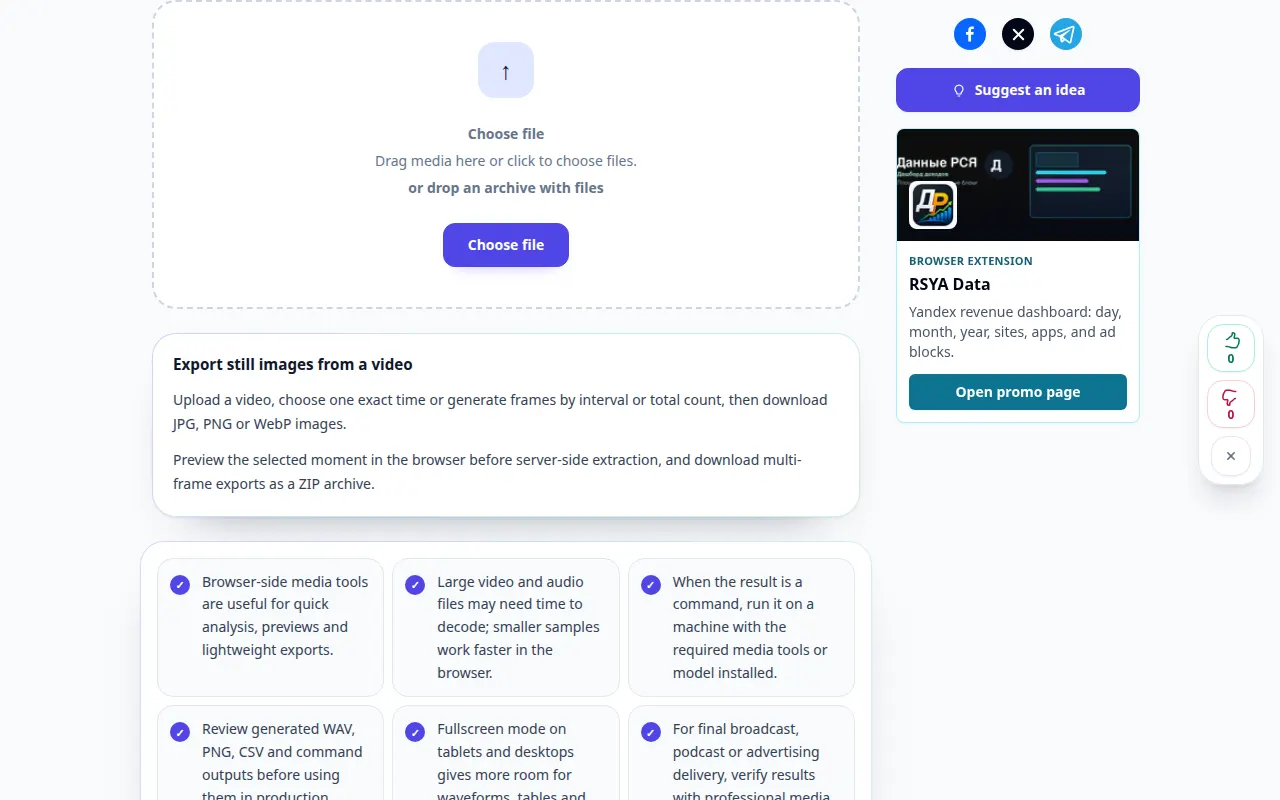
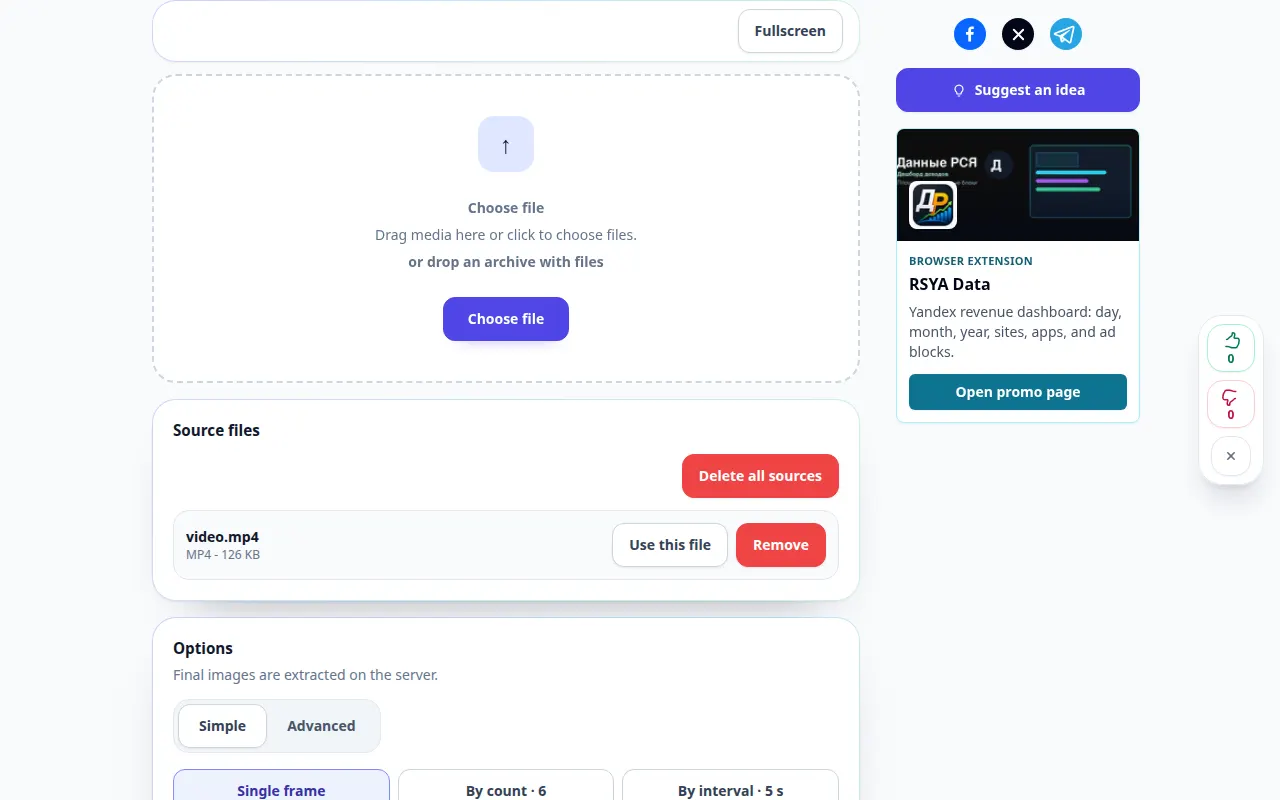
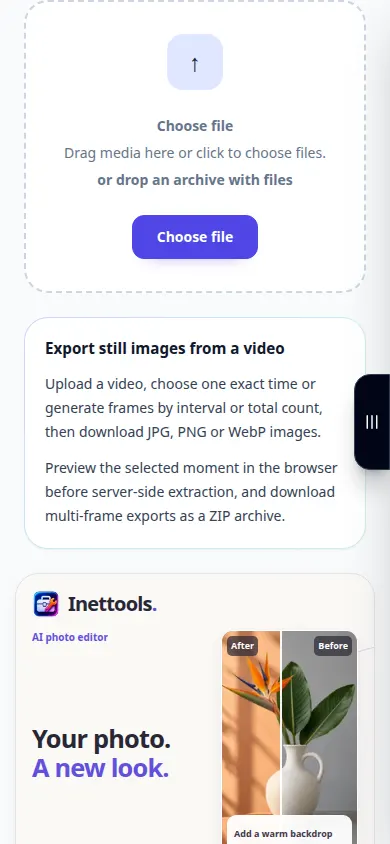
Työpöydän esittely
Tallenne näyttää englanninkielisen käyttöliittymän. Noudata yllä olevia käännettyjä vaiheita; säätimet ovat samassa järjestyksessä. Tämä tallenne näyttää lähteen ja käytettävissä olevat asetukset ennen päätoimintoa. Aloita käsittely ja tallenna tulos noudattamalla yllä olevia ohjeita.
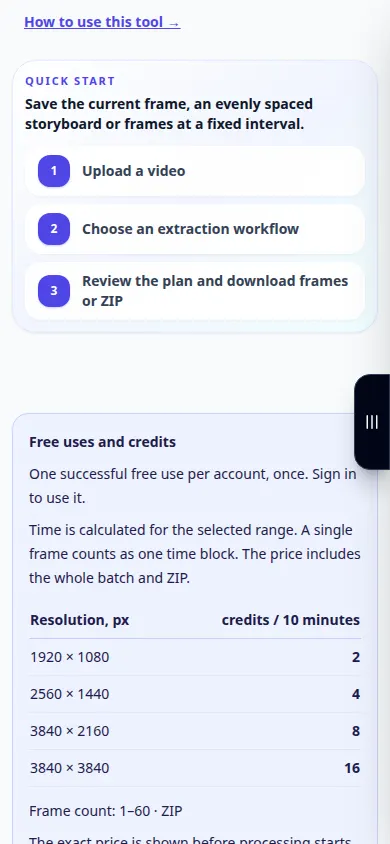
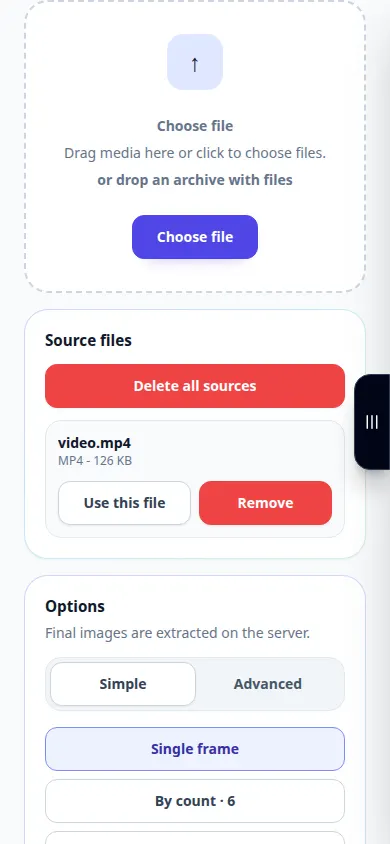
Puhelimen esittely
Tallenne näyttää englanninkielisen käyttöliittymän. Noudata yllä olevia käännettyjä vaiheita; säätimet ovat samassa järjestyksessä. Tämä tallenne näyttää lähteen ja käytettävissä olevat asetukset ennen päätoimintoa. Aloita käsittely ja tallenna tulos noudattamalla yllä olevia ohjeita.
Kysymyksiä ja vianetsintä
Miksi viereiset kuvat ovat lähes identtisiä?
Poimintaväli voi olla paljon lyhyempi kuin kohtauksen näkyvä muutos.
Voinko saada enemmän yksityiskohtia kuin video sisältää?
Still-kuvaa rajoittavat lähteen resoluutio, pakkaus ja liike-epäterävyys.
Jos näet viestin, että palvelu on ylikuormitettu, odota ja yritä myöhemmin uudelleen. Epäonnistunut yritys ei tarkoita, että lähdetiedostosi olisi muuttunut.
