Ohje päivitetty:
Tallenna videon ääniraita erilliseksi äänitiedostoksi kuuntelua tai jatkoeditointia varten tietokoneelle tai puhelimeen.
Avaa tämä ohje työkalun nimen alla olevasta Näin käytät työkalua -linkistä. Ohje sisältää vaiheet, kuvakaappaukset ja videot tietokoneelle ja puhelimelle.
Ennen kuin aloitat
Valmistele video ääniraidalla. Äänetön video ei voi tuottaa ääntä. Säilytä alkuperäinen ja kirjaudu sisään, jos työkalu kysyy ennen käsittelyä. tarkista sivulla näkyvät vahvistukset.
Nämä pienet tiedostot on luotu tätä opasta varten, eivätkä ne sisällä henkilötietoja.
Vaiheittaiset ohjeet
- Avaa äänenpoistotyökalu ja valitse videotiedosto laitteestasi.
- Odota, että lähde latautuu. Tarkista, että tiedoston nimi ja kesto vastaavat videota, jota aiot käyttää.
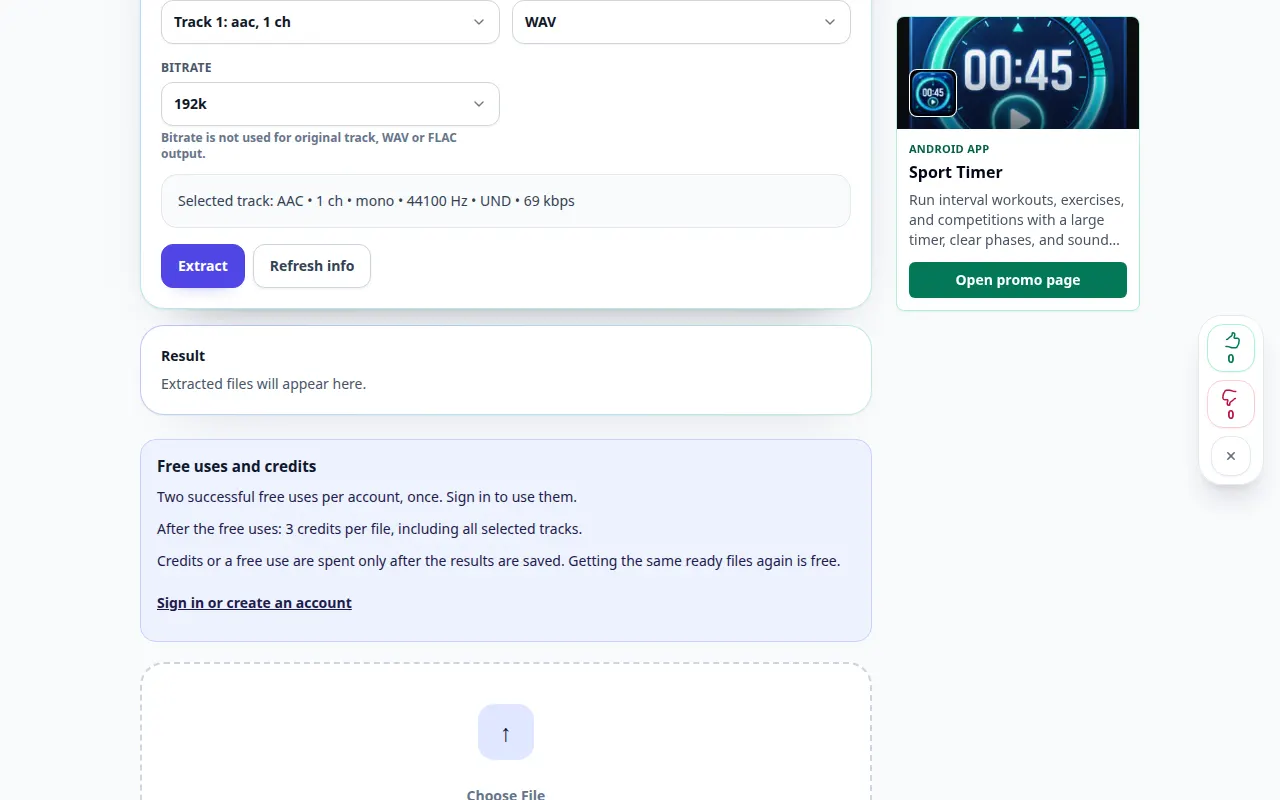
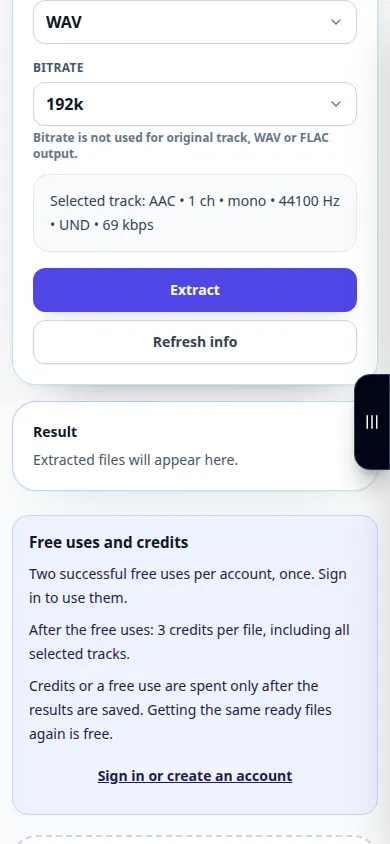
- Valitse käytettävissä oleva audiolähtömuoto. MP3 on kätevä kuunteluun; WAV on hyödyllinen lisäeditointiin, kun sitä tarjotaan.
- Aloita purkaminen, vahvista näytetyt käsittelytermit ja odota tulosta. Jätä välilehti auki, kunnes toiminto on valmis.
- Toista tuloksena oleva ääni ja tallenna se laitteellesi tulosten latausohjauksella.
tietokoneella
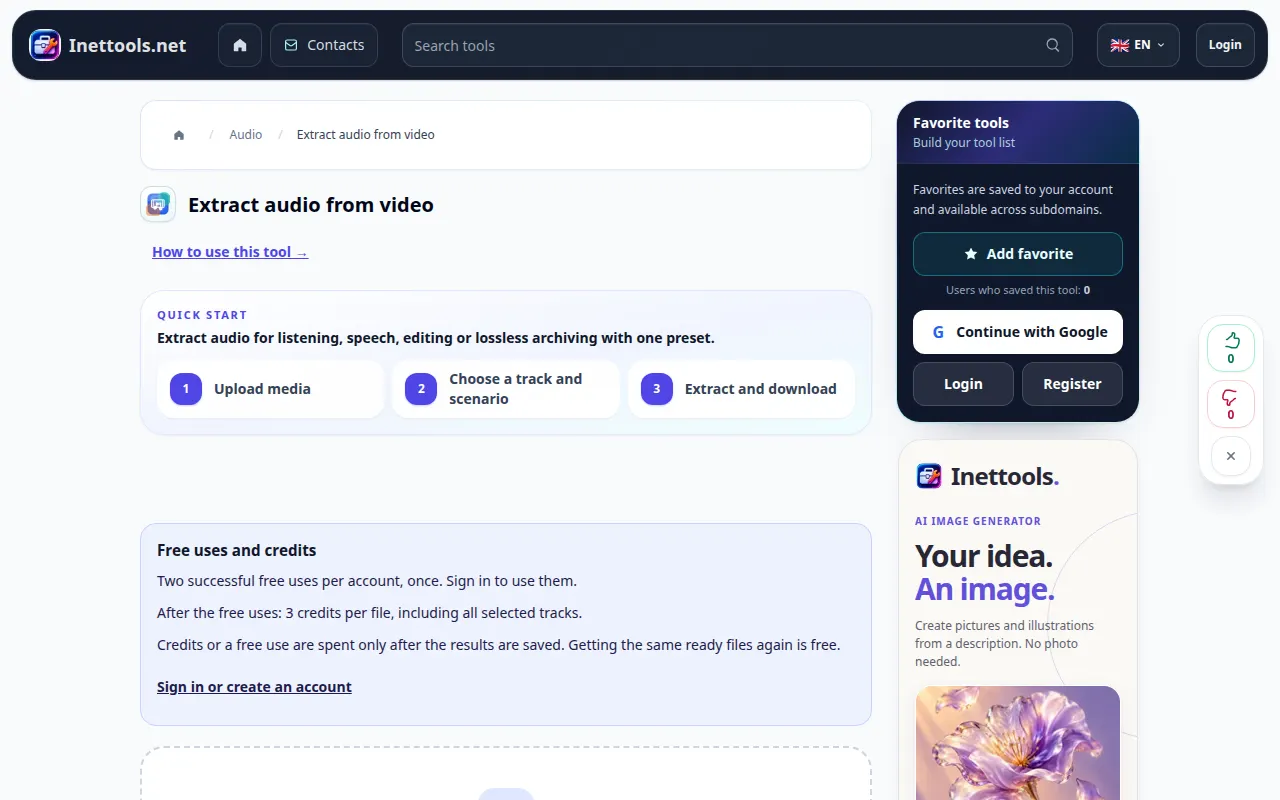
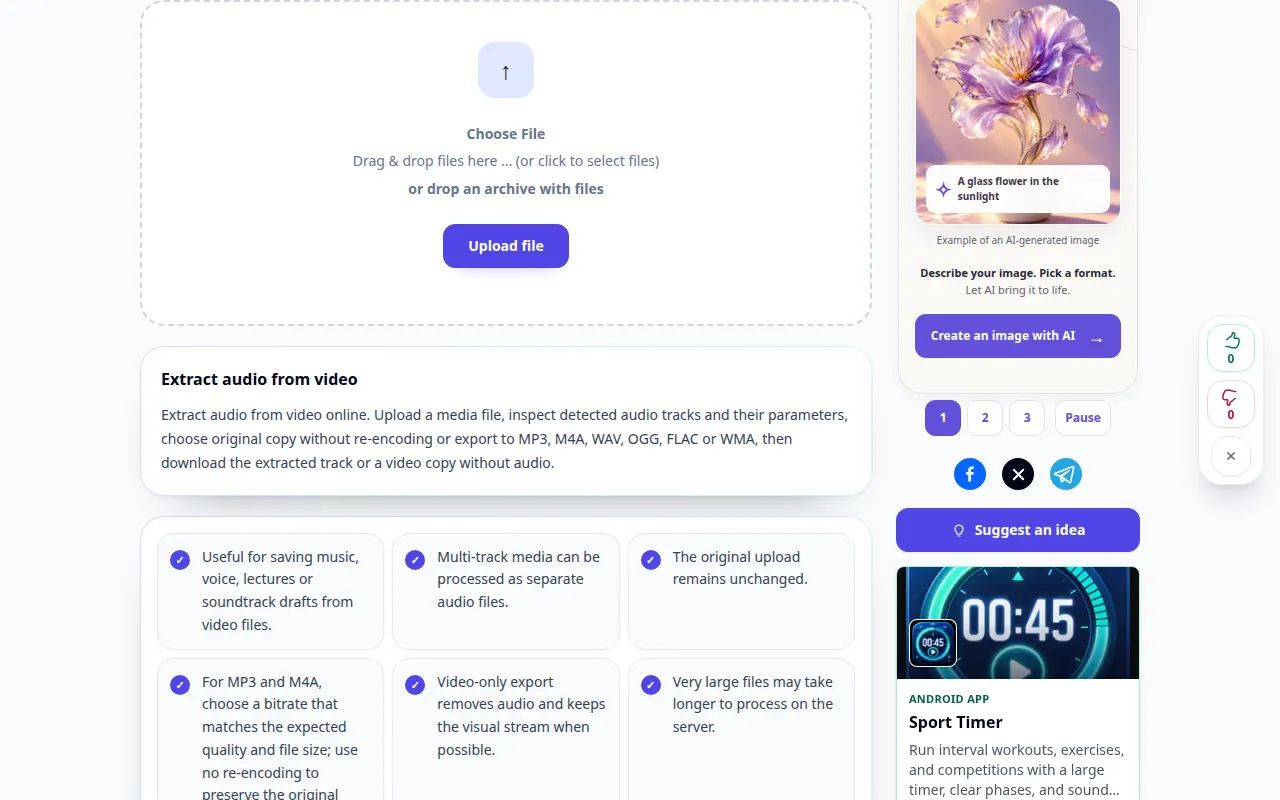
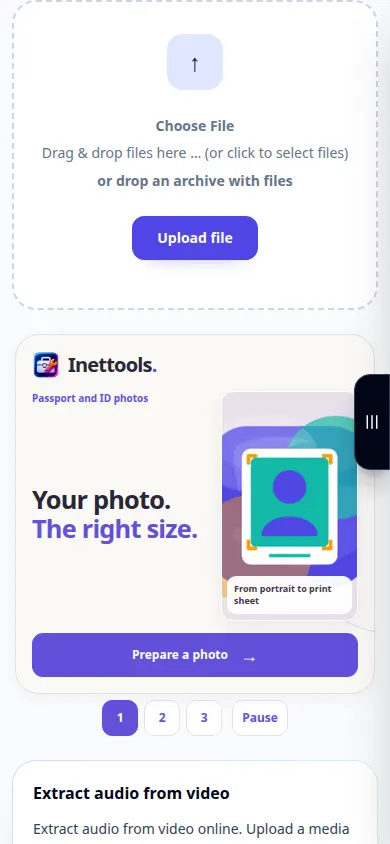
Vedä video latausalueelle ja valitse tulostusmuoto alla olevista asetuksista. Tarkista ääni tulossoittimesta ennen tallentamista.
puhelimessa
Valitse alkuperäinen video Tiedostoista tai valokuvakirjastosta, kun sitä tarjotaan. Jotkut puhelimet vievät uuden kopion Valokuvasta; varaa aikaa valmisteluun ja lataamiseen.
Avaa iPhonen Safarissa jakamisvalikko ja valitse Tallenna tiedostoihin, jos tulos avautuu uudelle välilehdelle. Valitse Android Chromessa Lataukset. Pidä tämä välilehti auki, kunnes käsittely on valmis.
Parempaan tulokseen
Ääniraidan purkaminen pitää äänet, musiikin ja taustaäänet yhdessä. Käytä erillistä työkalua, jos tarvitset kohinanvaimennusta tai äänen erottamista jälkeenpäin.
Kuvakaappaukset ja video
Työpöydän esittely
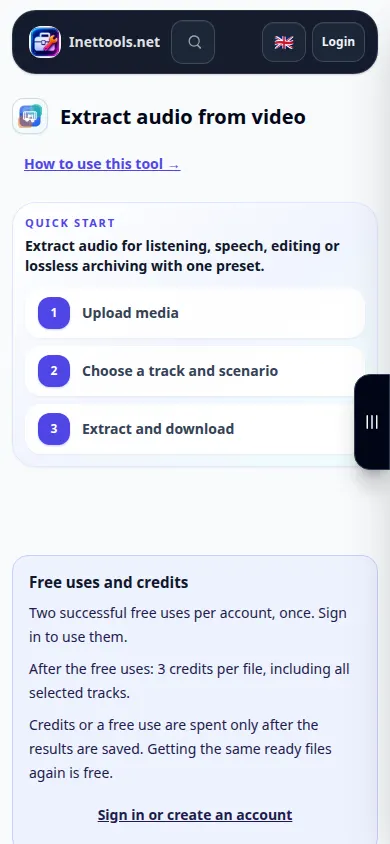
Tallenne näyttää englanninkielisen käyttöliittymän. Noudata yllä olevia käännettyjä vaiheita; säätimet ovat samassa järjestyksessä. Tämä lyhyt tallenne näyttää tiedoston valinnan ja asetukset ennen käsittelyä. Yllä olevat vaiheet selittävät, kuinka käsittely aloitetaan ja tulos tallennetaan.
Puhelimen esittely
Tallenne näyttää englanninkielisen käyttöliittymän. Noudata yllä olevia käännettyjä vaiheita; säätimet ovat samassa järjestyksessä. Tämä lyhyt tallenne näyttää tiedoston valinnan ja asetukset ennen käsittelyä. Yllä olevat vaiheet selittävät, kuinka käsittely aloitetaan ja tulos tallennetaan.
Kysymyksiä ja vianetsintä
Miksi purettu tiedosto on äänetön?
Tarkista ensin, että lähdevideo sisältää ääniraidan. Tarkista myös soittimen äänenvoimakkuus ja onko alkuperäinen äänikoodekki, jota ei tueta.
Parantaako WAV äänitystä?
WAV välttää toisen häviöllisen koodausvaiheen, kun sitä tuetaan, mutta se ei voi palauttaa lähdeäänestä puuttuvia yksityiskohtia.
Jos näet viestin, että palvelu on ylikuormitettu, odota ja yritä myöhemmin uudelleen. Epäonnistunut yritys ei tarkoita, että lähdetiedostosi olisi muuttunut.