Ohje päivitetty:
Tarkastele DICOM pikseliä, muuta näyttöikkunaa ja tarkasta tiedoston metatiedot.
Käytännön ohjeita työpöydän ja puhelimen kuvakaappauksin, lyhyitä esittelyjä ja vastauksia yleisiin kysymyksiin.
Ennen kuin aloitat
Käytä tiedostoa, jonka olet valtuutettu tarkastamaan. Käytä harjoittelua varten synteettistä esittelytiedostoa potilastietojen sijaan.
Kokeile esittelytiedostolla — synthetic-image.dcm
Nämä pienet tiedostot on luotu tätä opasta varten, eivätkä ne sisällä henkilötietoja.
Vaiheittaiset ohjeet
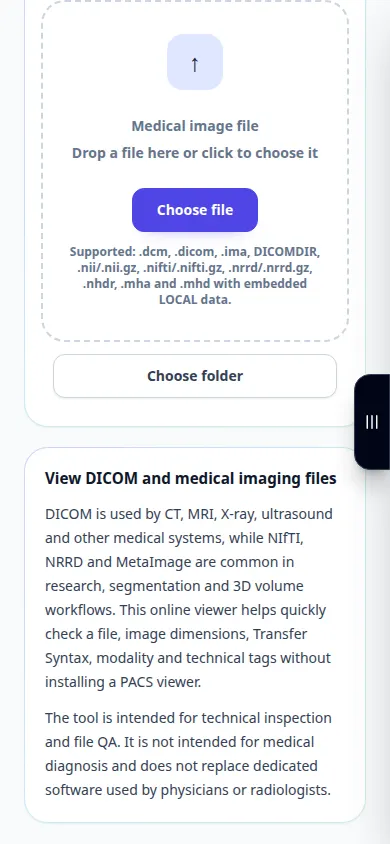
- Avaa DICOM Viewer ja valitse tiedosto DICOM. Odota kuvaa ja tietopaneelia.
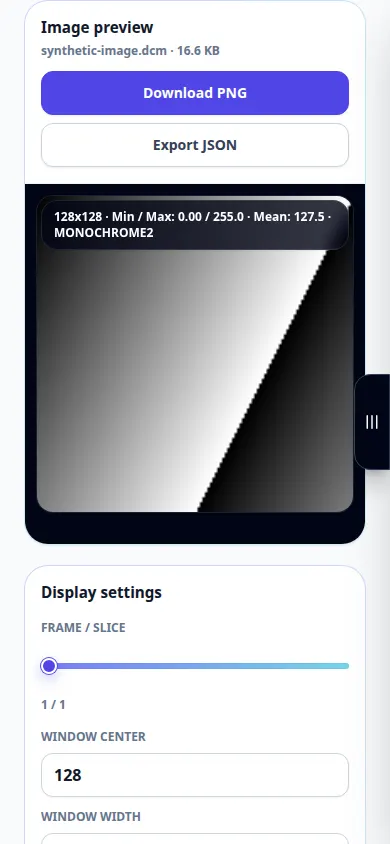
- Käytä käytettävissä olevia kehyssäätimiä, kun tiedosto sisältää useita kehyksiä.
- Säädä ikkunan keskikohtaa ja leveyttä, kokeile automaattista ikkunointia ja käytä zoomaus- tai sovitussäätimiä näytön tarkastamiseen.
- Avaa tunnistepaneeli tarkistaaksesi metatiedot. Muista, että metatiedot ja viedyt raportit voivat sisältää tunnistetietoja.
- Käytä käytettävissä olevaa PNG tai raportin vientiä näytettävälle sisällölle. Säilytä DICOM alkuperäinen, koska kuvan vienti ei säilytä koko tutkimusta.
tietokoneella
Käytä laajempaa työpöydän asettelua vertaillaksesi kuvaa ja tunnisteita. Koko näyttö antaa enemmän tilaa ikkunoiden ja zoomauksen säätimille.
puhelimessa
Valitse tiedosto tiedostonhallinnasta. Vieritä kuvan ja tunnisteiden välillä ja käytä sovitussäädintä ennen kuin zoomaa alueelle.
Avaa iPhonen Safarissa jakamisvalikko ja valitse Tallenna tiedostoihin, jos tulos avautuu uudelle välilehdelle. Valitse Android Chromessa Lataukset. Pidä tämä välilehti auki, kunnes käsittely on valmis.
Parempaan tulokseen
Ikkunointi muuttaa näyttöä, ei tallennettuja pikseleitä. Tämä opas selittää katsojan säätimet, ei lääketieteellistä tulkintaa.
Kuvakaappaukset ja video
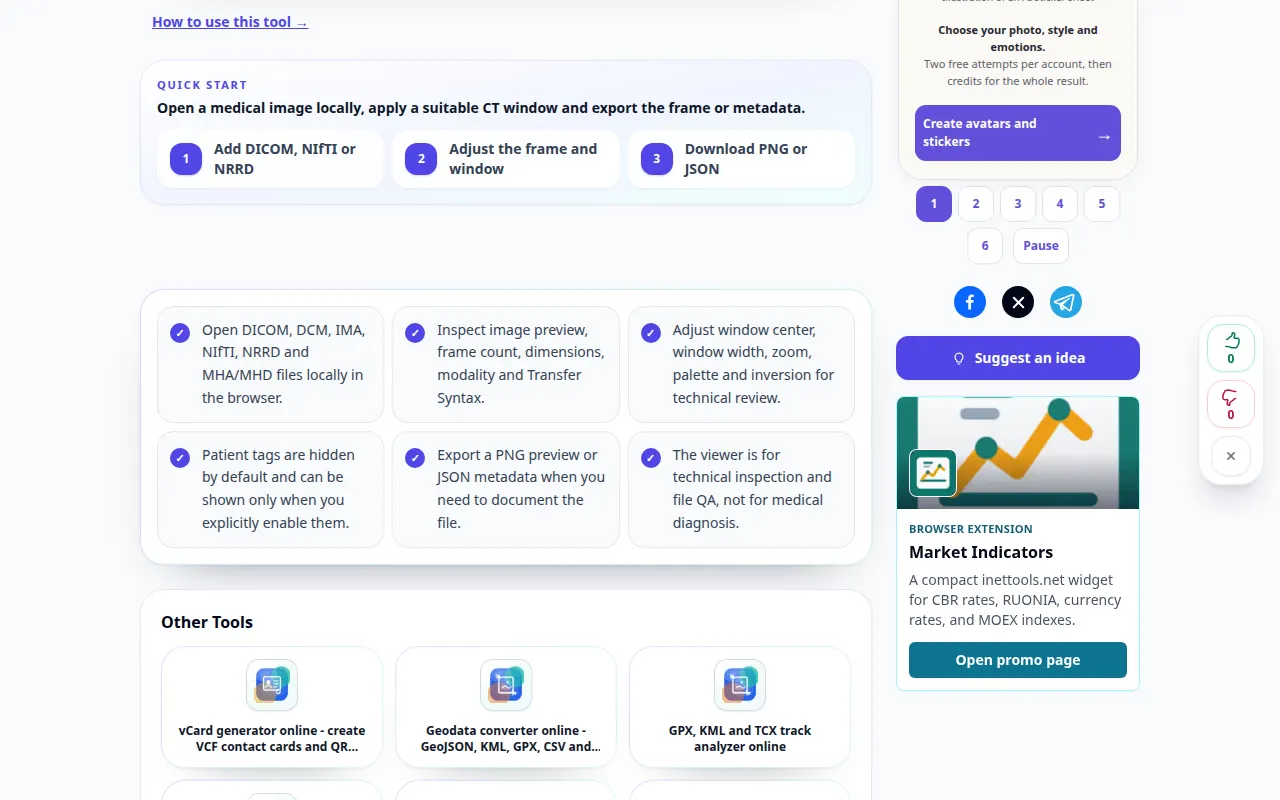
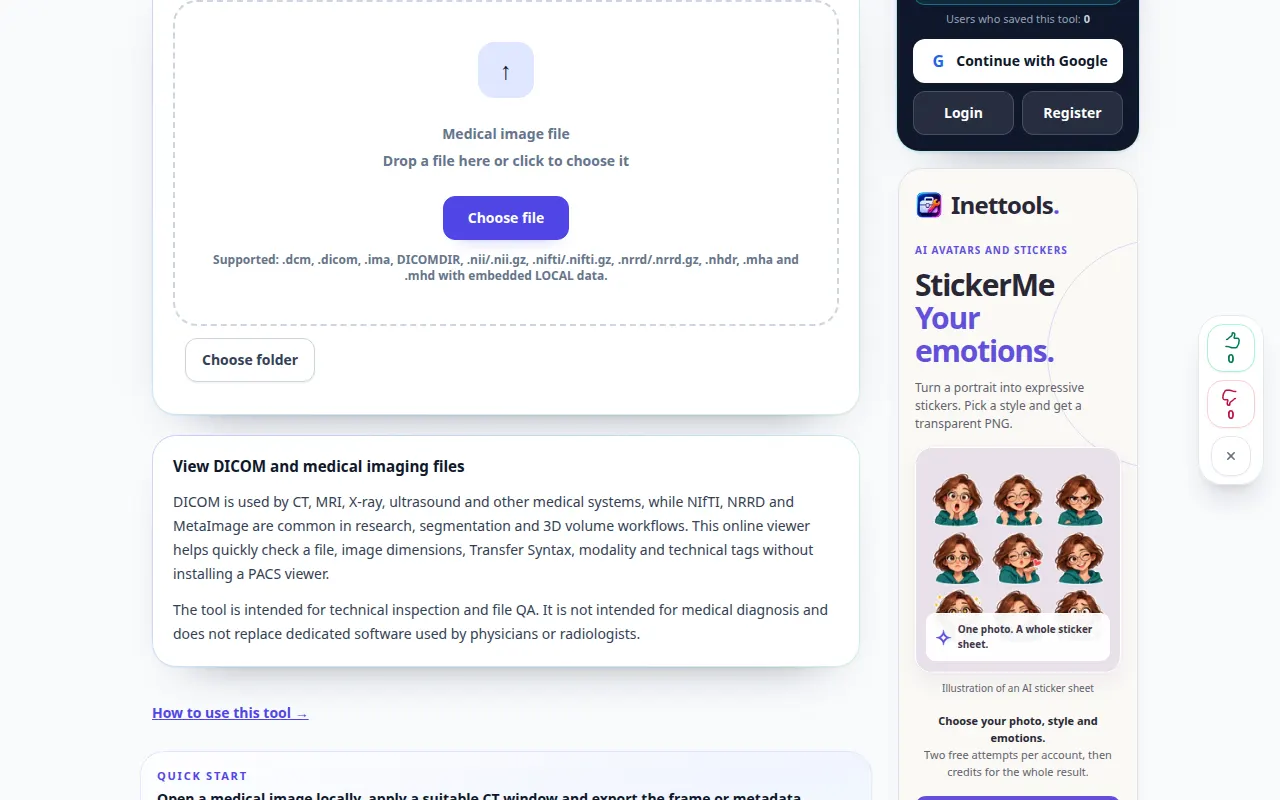
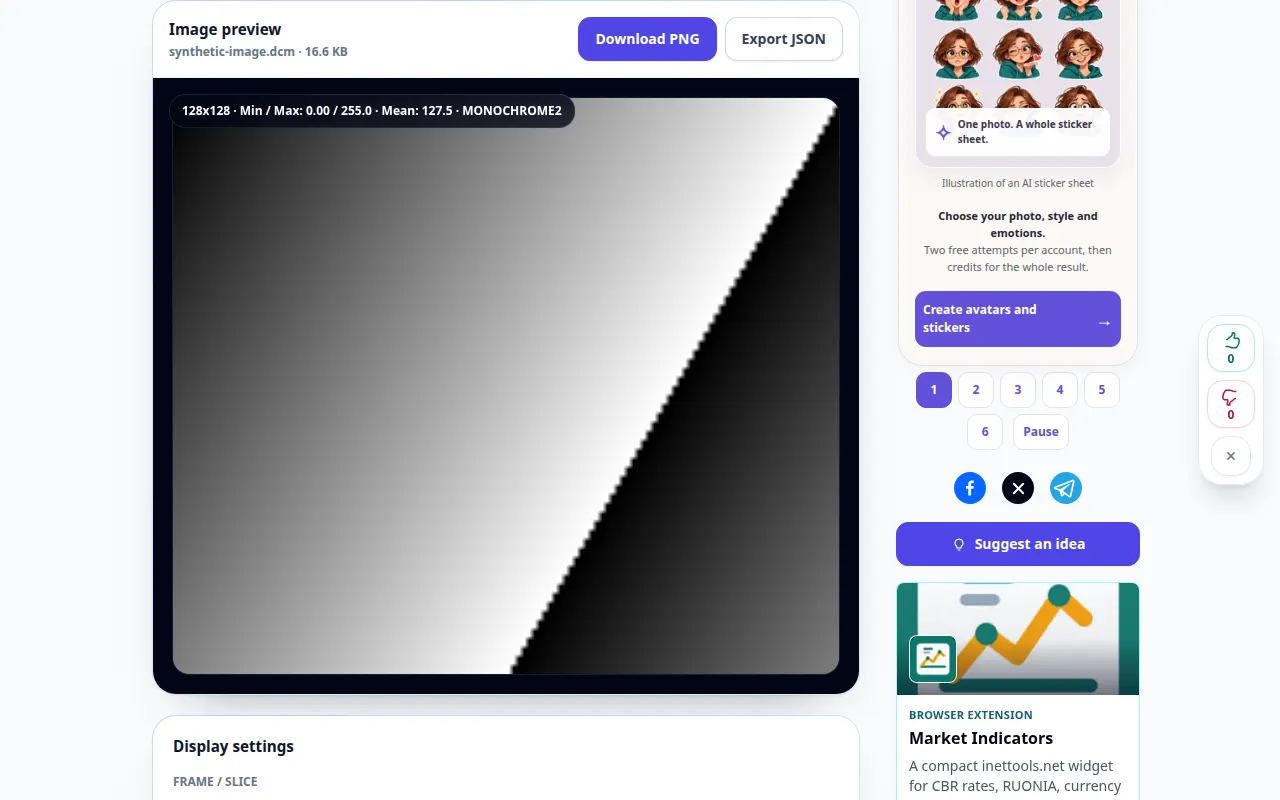
Työpöydän esittely
Tallenne näyttää englanninkielisen käyttöliittymän. Noudata yllä olevia käännettyjä vaiheita; säätimet ovat samassa järjestyksessä. Tämä tallenne näyttää esittelysyötteen ja tuloksena olevan tulosteen työkalussa.
Puhelimen esittely
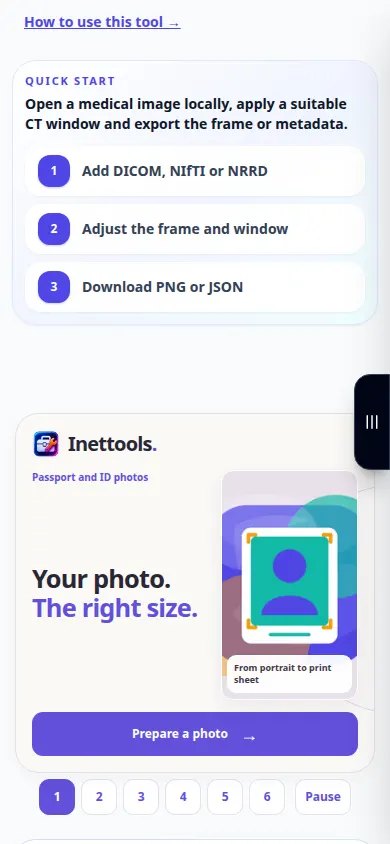
Tallenne näyttää englanninkielisen käyttöliittymän. Noudata yllä olevia käännettyjä vaiheita; säätimet ovat samassa järjestyksessä. Tämä tallenne näyttää esittelysyötteen ja tuloksena olevan tulosteen työkalussa.
Kysymyksiä ja vianetsintä
Miksi tiedosto sanoo, että se ei ole DICOM?
Uudelleennimetty kuva ei ole tiedosto DICOM. Vioittunut tiedosto tai ei-tuettu koodaus voi myös olla lukukelvoton; säilytä alkuperäinen ja tarkista sen vientimuoto.
Miksi kuva on melkein musta?
Kokeile automaattista ikkunointia ja tarkista kehysvalinta. Hyvin kapea tai väärässä paikassa oleva näyttöikkuna voi piilottaa luettavat pikseliarvot.
Jos näet viestin, että palvelu on ylikuormitettu, odota ja yritä myöhemmin uudelleen. Epäonnistunut yritys ei tarkoita, että lähdetiedostosi olisi muuttunut.

