Ohje päivitetty:
Lisää otsikko ja kuvateksti kuvan ympärille ja vie valmis koostumus.
Käytännön ohjeita työpöydän ja puhelimen kuvakaappauksin, lyhyitä esittelyjä ja vastauksia yleisiin kysymyksiin.
Ennen kuin aloitat
Valitse kuva, jota voit käyttää, ja valmistele lyhyt otsikko sekä valinnainen tukiteksti.
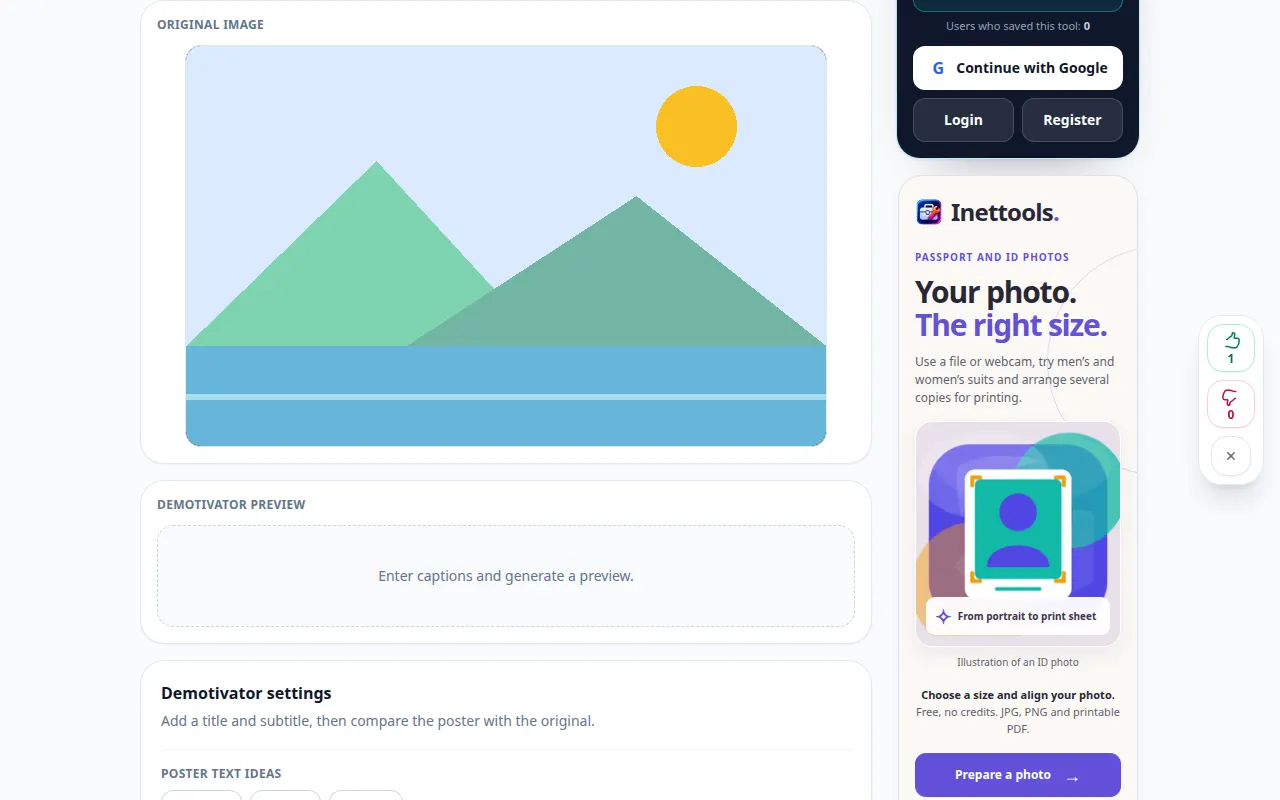
Kokeile esittelytiedostolla — landscape.png
Nämä pienet tiedostot on luotu tätä opasta varten, eivätkä ne sisällä henkilötietoja.
Vaiheittaiset ohjeet
- Valitse kuva ja odota koostumuksen esikatselua.
- Kirjoita otsikko ja sitä tukeva teksti käytettävissä oleviin kenttiin.
- Säädä käytettävissä olevia asettelu-, teksti- ja reunusvaihtoehtoja ja tarkista, että pitkät rivit sopivat.
- Käytä luonti- tai vientitoimintoa valmiin kuvan luomiseen.
- Tarkasta tallennettu kuva sen aiotussa näyttökoossa ja varmista, että jokainen kirjain on näkyvissä.
tietokoneella
Käytä täysleveää työpaneelia lähteen, asetusten ja tuloksen vertailuun. Säilytä alkuperäinen tiedosto, jotta voit kokeilla toista asetusta vaihtamatta sitä.
puhelimessa
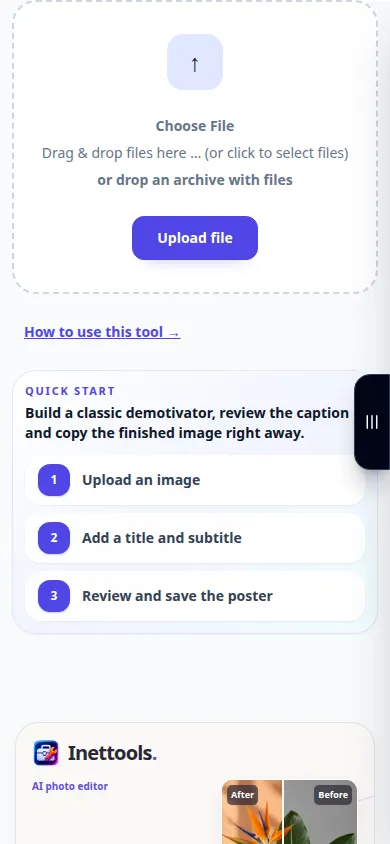
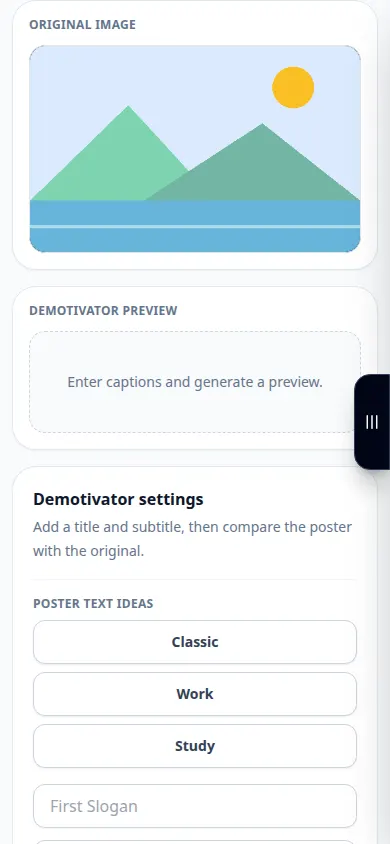
Valitse lähde Tiedostoista tai laitteen tiedostonhallinnasta. Vieritä alas asetuksiin ja tulokseen; pidä tämä välilehti auki, kunnes toiminto on valmis.
Avaa iPhonen Safarissa jakamisvalikko ja valitse Tallenna tiedostoihin, jos tulos avautuu uudelle välilehdelle. Valitse Android Chromessa Lataukset. Pidä tämä välilehti auki, kunnes käsittely on valmis.
Parempaan tulokseen
Käytä lyhyttä otsikkoa ja tarpeeksi kontrastia. Suurelle näytölle sopivassa sävellyksessä voi silti olla puhelimessa lukemattoman pientä tekstiä.
Kuvakaappaukset ja video
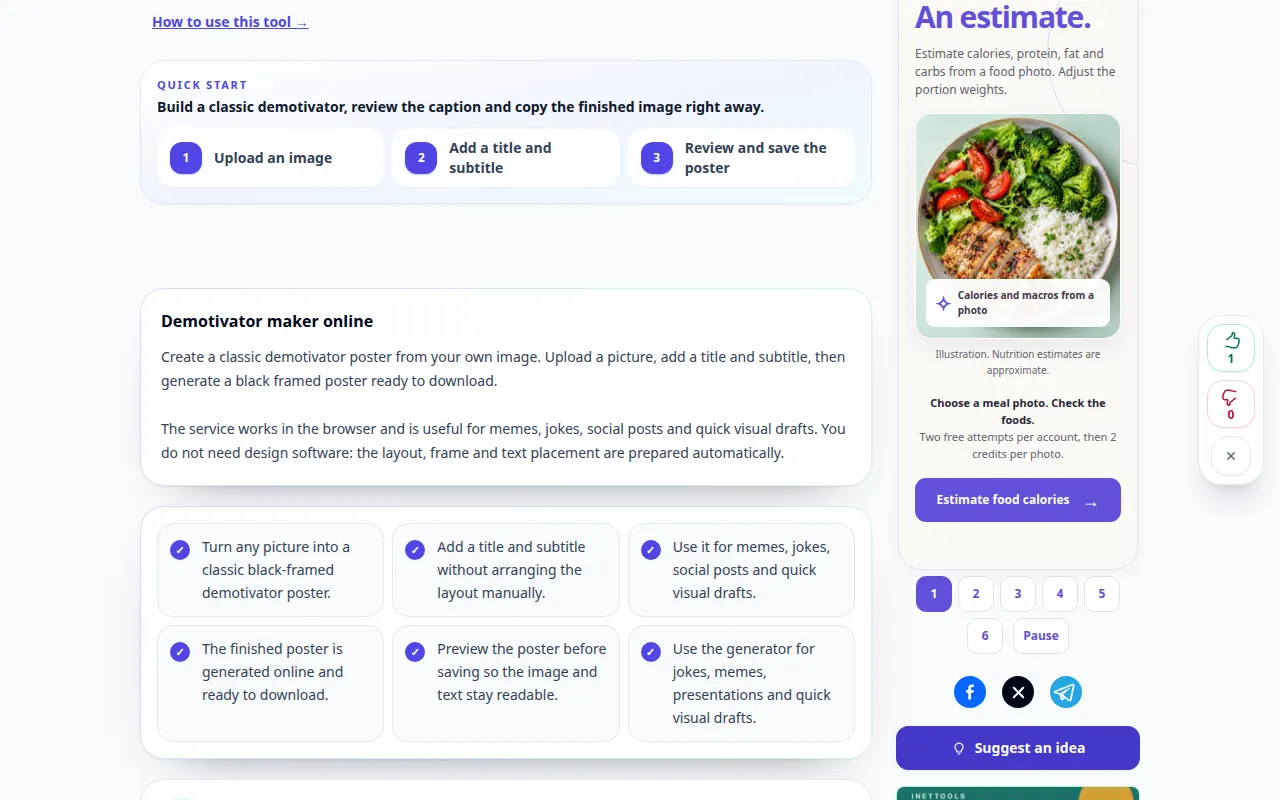
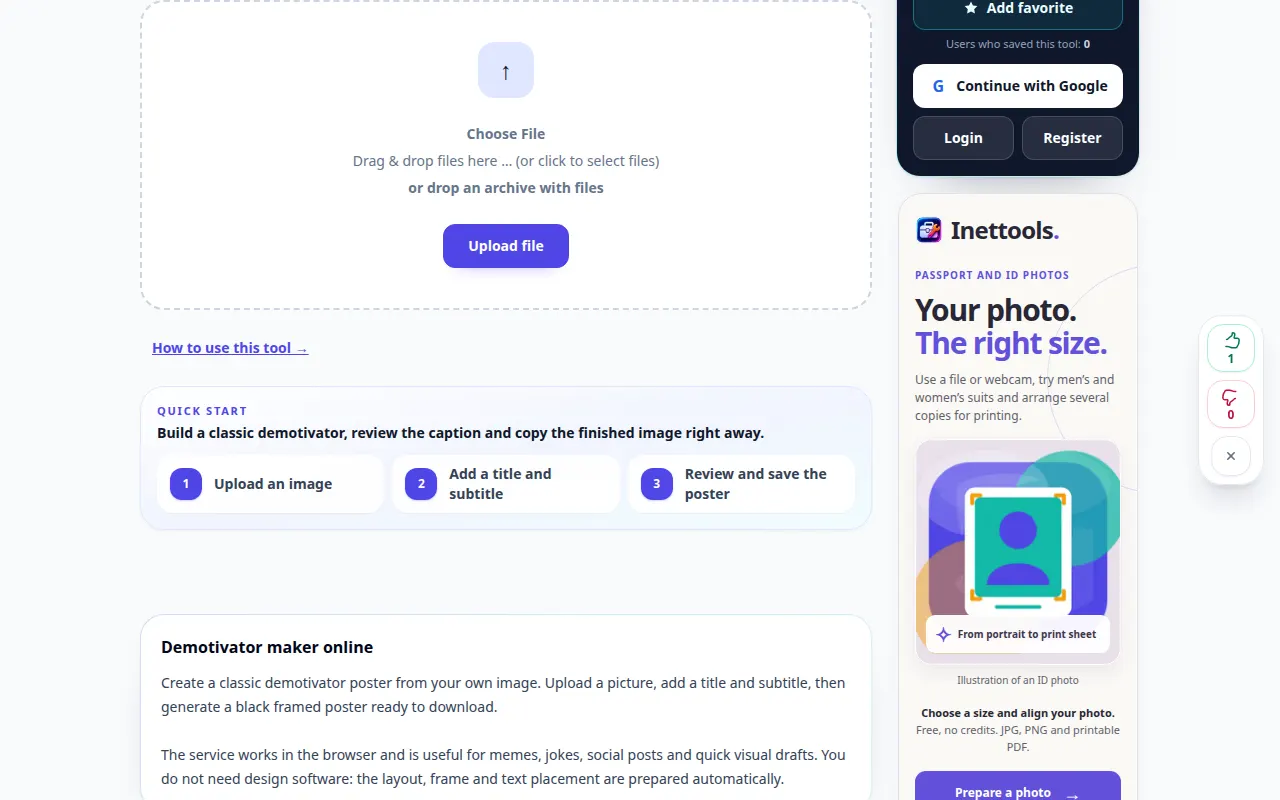
Työpöydän esittely
Tallenne näyttää englanninkielisen käyttöliittymän. Noudata yllä olevia käännettyjä vaiheita; säätimet ovat samassa järjestyksessä. Tämä tallenne näyttää lähteen ja käytettävissä olevat asetukset ennen päätoimintoa. Aloita käsittely ja tallenna tulos noudattamalla yllä olevia ohjeita.
Puhelimen esittely
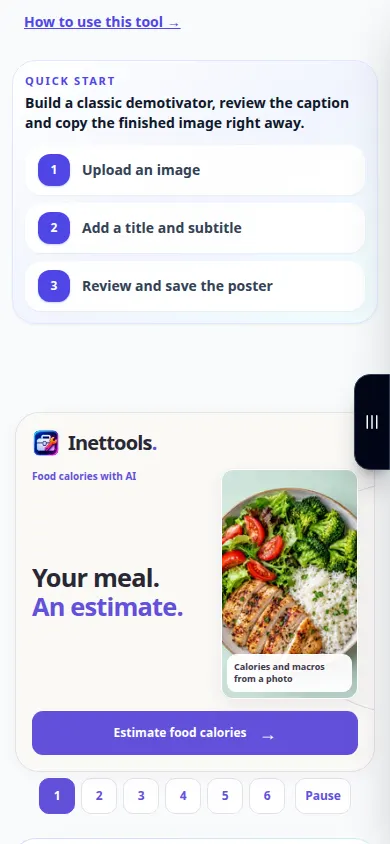
Tallenne näyttää englanninkielisen käyttöliittymän. Noudata yllä olevia käännettyjä vaiheita; säätimet ovat samassa järjestyksessä. Tämä tallenne näyttää lähteen ja käytettävissä olevat asetukset ennen päätoimintoa. Aloita käsittely ja tallenna tulos noudattamalla yllä olevia ohjeita.
Kysymyksiä ja vianetsintä
Miksi osa tekstistä on leikattu?
Lyhennä riviä tai säädä käytettävissä olevia fontti- ja asetteluasetuksia ennen vientiä uudelleen.
Voinko vaihtaa alkuperäisen kuvan myöhemmin?
Säilytä lähdekuva ja kuvateksti; viety kuva ei yleensä säilytä muokattavia tekstitasoja.
Jos näet viestin, että palvelu on ylikuormitettu, odota ja yritä myöhemmin uudelleen. Epäonnistunut yritys ei tarkoita, että lähdetiedostosi olisi muuttunut.