Ohje päivitetty:
Muuta maantieteelliset koordinaatit toiseksi tuetuksi merkinnällä ja tarkista niiden sijainti.
Avaa tämä ohje työkalun nimen alla olevasta Näin käytät työkalua -linkistä. Ohje sisältää vaiheet, kuvakaappaukset ja videot tietokoneelle ja puhelimelle.
Ennen kuin aloitat
Tunne lähdekoordinaattimerkintä ja datum. Älä sekoita desimaaliasteita projisoituihin koordinaatteihin tai vaihda leveys- ja pituusasteita hiljaa.
Vaiheittaiset ohjeet
- Avaa Coordinate Converter ja valitse tuettu syöttötapa.
- Anna leveys- ja pituusasteet pitäen puolipallon kirjaimet tai miinusmerkit yhdenmukaisina.
- Valitse tarvittava tulostemerkintä ja suorita muunnos, jos se ei päivity automaattisesti.
- Vertaa tulosta karttaan tai maantieteelliseen kontekstiin, jos mahdollista. Tarkista kahden koordinaatin järjestys.
- Kopioi muunnetut arvot tai käytä tarjottua vientiä säilyttäen riittävät desimaalit aiottuun käyttöön.
tietokoneella
Pidä syöttö ja tulos näkyvissä yhdessä vertaillaksesi symboleja, puolipalloja ja tarkkuutta ennen kopioimista.
puhelimessa
Käytä tekstikenttiä huolellisesti: tarkista desimaalierottimet ja miinusmerkit liitettyäsi koordinaatit toisesta sovelluksesta.
Avaa iPhonen Safarissa jakamisvalikko ja valitse Tallenna tiedostoihin, jos tulos avautuu uudelle välilehdelle. Valitse Android Chromessa Lataukset. Pidä tämä välilehti auki, kunnes käsittely on valmis.
Parempaan tulokseen
Leveysaste vaihtelee -90 - 90 astetta ja pituusaste -180 - 180. Uskottava luku voi silti osoittaa väärään paikkaan, jos akselit vaihdetaan.
Kuvakaappaukset ja video
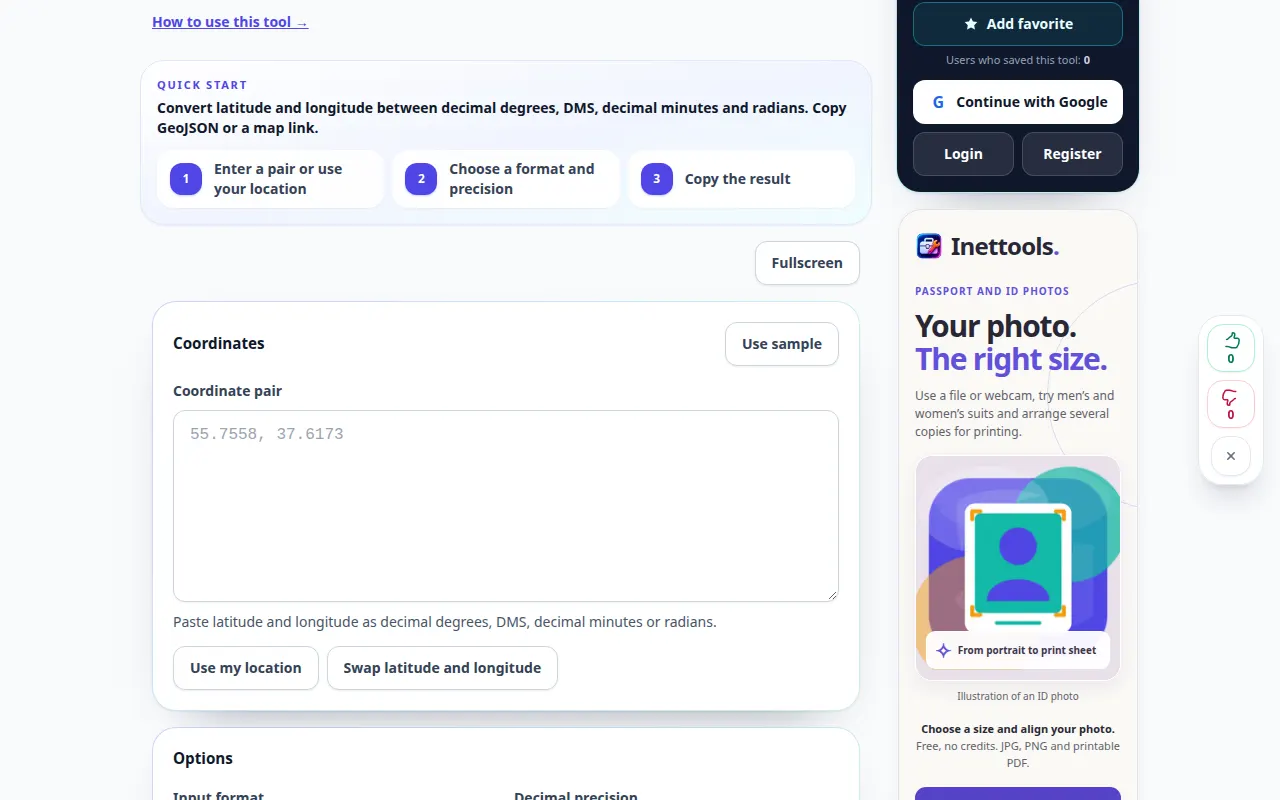
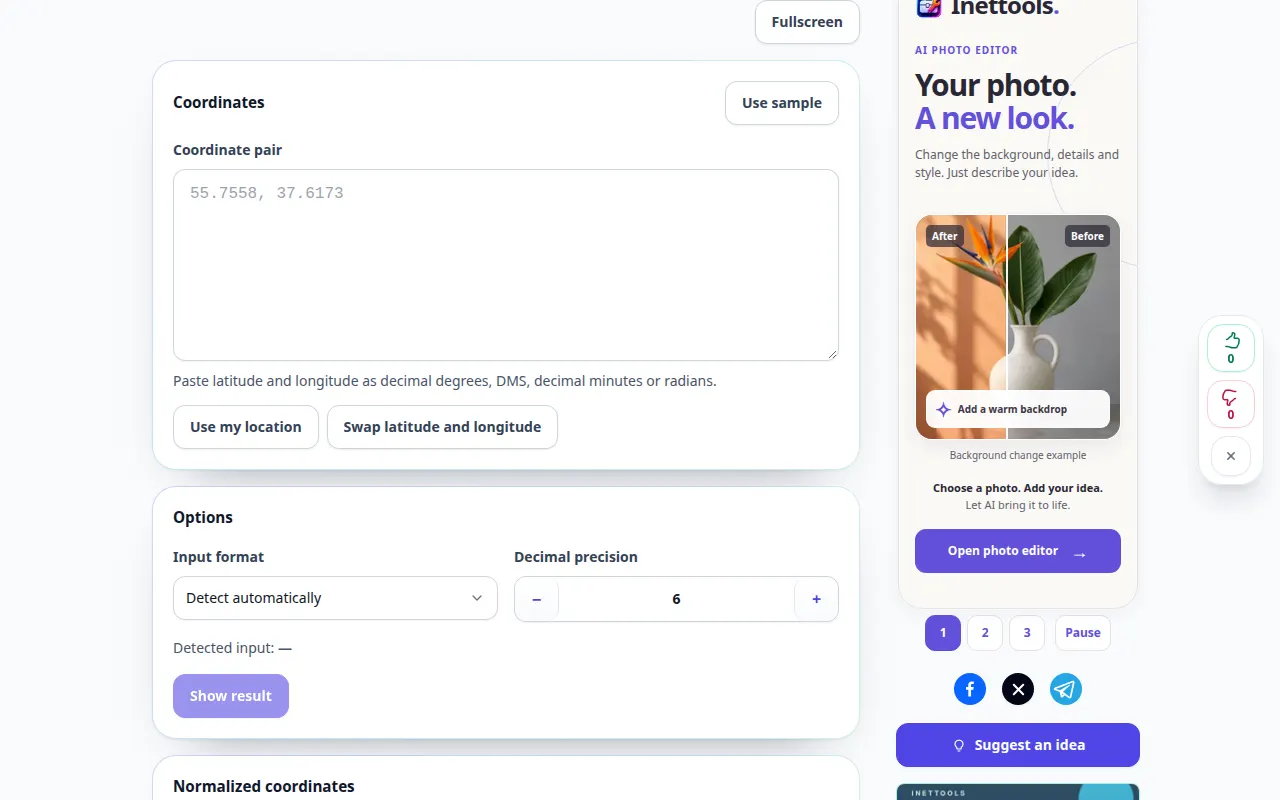
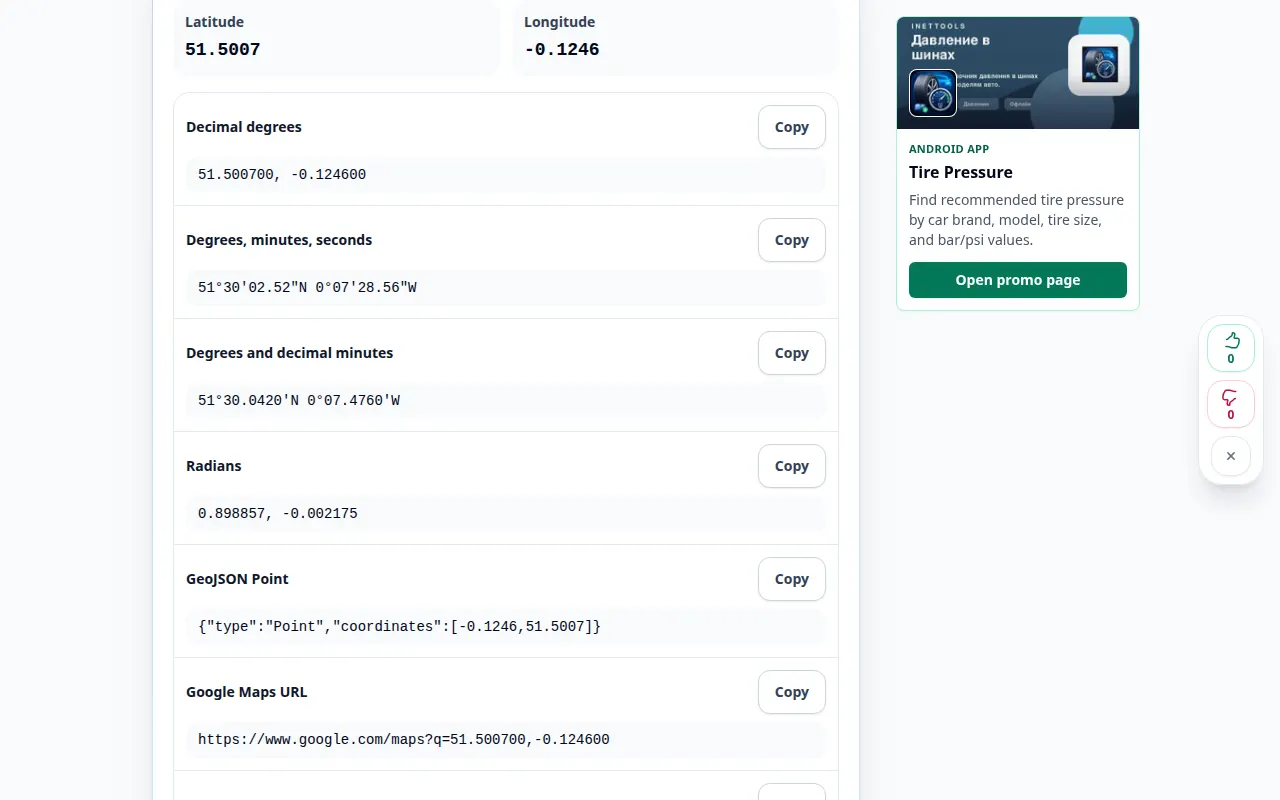
Työpöydän esittely
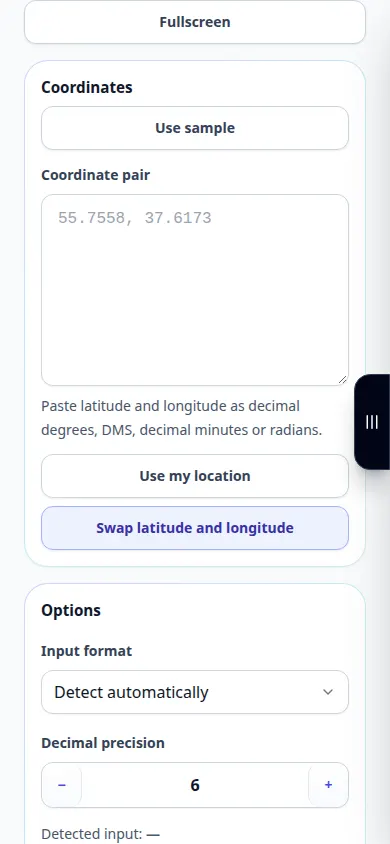
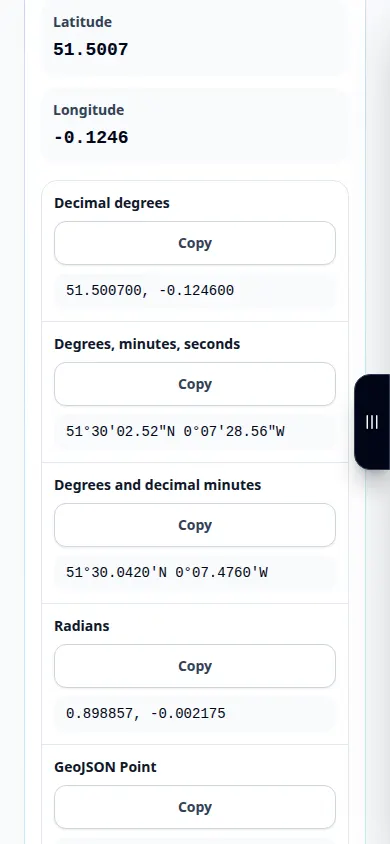
Tallenne näyttää englanninkielisen käyttöliittymän. Noudata yllä olevia käännettyjä vaiheita; säätimet ovat samassa järjestyksessä. Tämä tallenne näyttää esittelysyötteen ja tuloksena olevan tulosteen työkalussa.
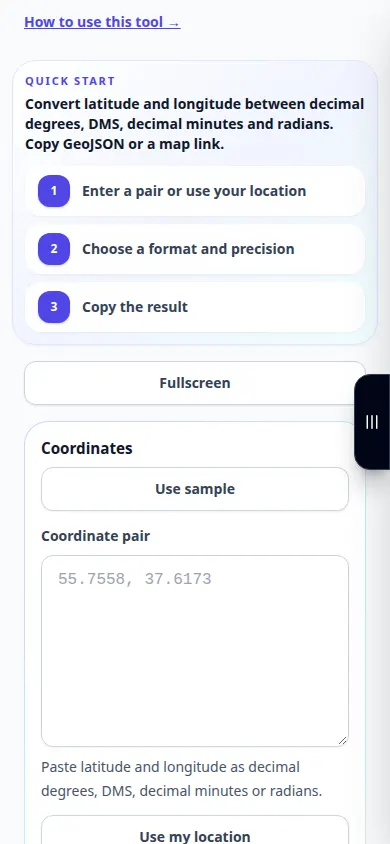
Puhelimen esittely
Tallenne näyttää englanninkielisen käyttöliittymän. Noudata yllä olevia käännettyjä vaiheita; säätimet ovat samassa järjestyksessä. Tämä tallenne näyttää esittelysyötteen ja tuloksena olevan tulosteen työkalussa.
Kysymyksiä ja vianetsintä
Miksi tulos viittaa toiseen maahan?
Tarkista koordinaattien järjestys, miinusmerkit, puolipallot ja valittu lähdemerkintä.
Tekeekö suurempi desimaalitarkkuus mittauksen tarkan?
Ei. Lisänumerot kuvaavat pienempää väliä, mutta eivät paranna alkuperäisen mittauksen tarkkuutta.
Jos näet viestin, että palvelu on ylikuormitettu, odota ja yritä myöhemmin uudelleen. Epäonnistunut yritys ei tarkoita, että lähdetiedostosi olisi muuttunut.

