Ohje päivitetty:
Luo yksi kuva kahdesta viitekuvasta ja ohjeistasi. Yhdistä hahmoja, esineitä tai taustoja jaetussa kohtauksessa tekoälyn kanssa.
Käytännön ohjeita työpöydän ja puhelimen kuvakaappauksin, lyhyitä esittelyjä ja vastauksia yleisiin kysymyksiin.
Ennen kuin aloitat
Jokainen valokuva: JPG, PNG tai WebP, enintään 20 MB ja 24 megapikseliä. Lataa vain kuvia, joita sinulla on käyttöoikeus. Sekä viitekuvat että ohjeesi lähetetään tekoälyn tarjoajalle. Väliaikaiset viitekopiot poistetaan käsittelyn jälkeen. Tekoäly voi muuttaa kasvoja ja pieniä yksityiskohtia.
Kokeile esittelytiedostolla — landscape.png

Nämä pienet tiedostot on luotu tätä opasta varten, eivätkä ne sisällä henkilötietoja.
Vaiheittaiset ohjeet
-
Ensimmäinen referenssikuva. Toinen viitekuva. Jokainen valokuva: JPG, PNG tai WebP, enintään 20 MB ja 24 megapikseliä. Lataa vain kuvia, joita sinulla on käyttöoikeus.
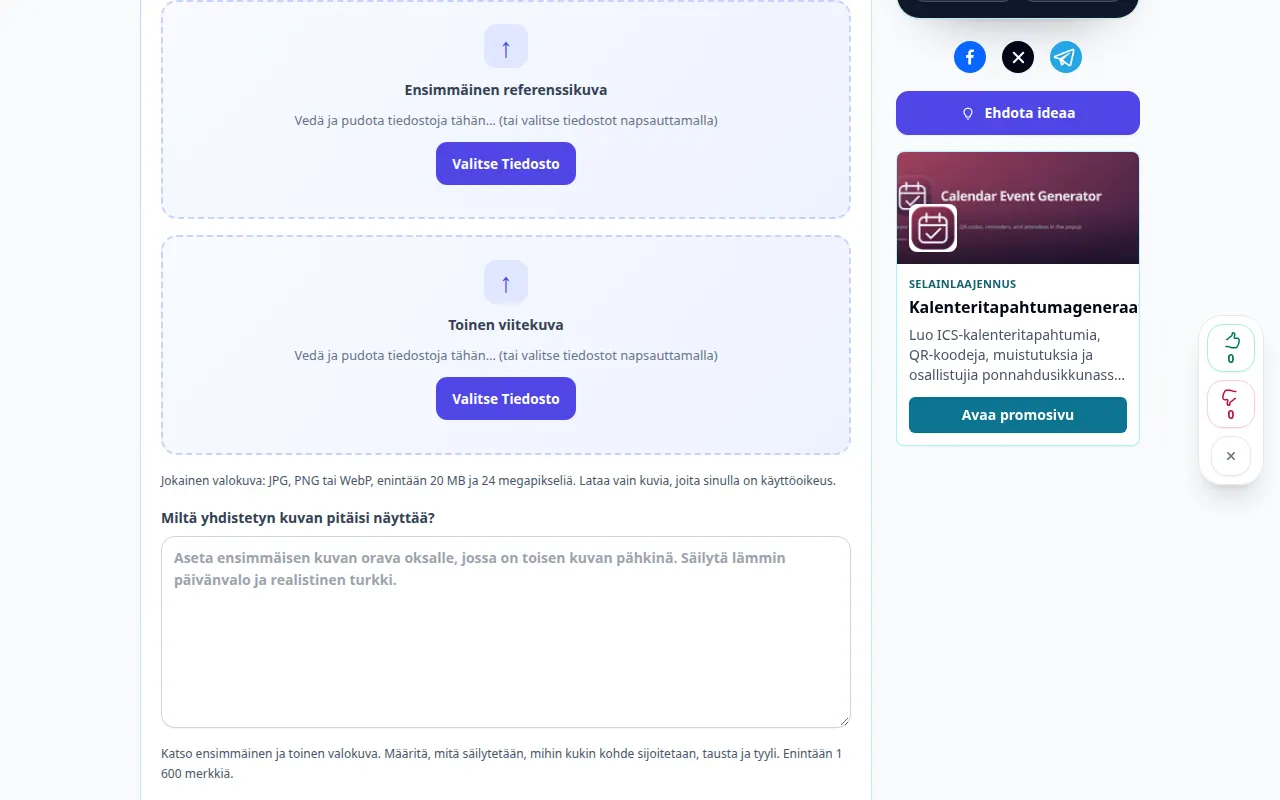
Lähteen valinta 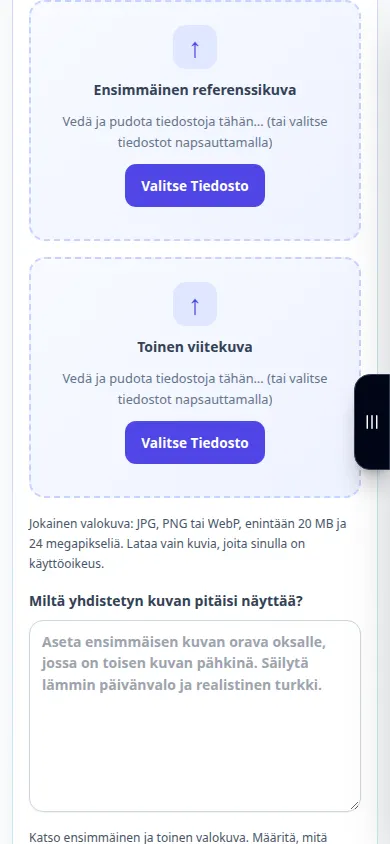
Lähteen valinta -
Miltä yhdistetyn kuvan pitäisi näyttää?. Katso ensimmäinen ja toinen valokuva. Määritä, mitä säilytetään, mihin kukin kohde sijoitetaan, tausta ja tyyli. Enintään 1 600 merkkiä.
-
Tuloksen kuvasuhde: Neliö, Maisema, muotokuva. Käsittelyn laatu
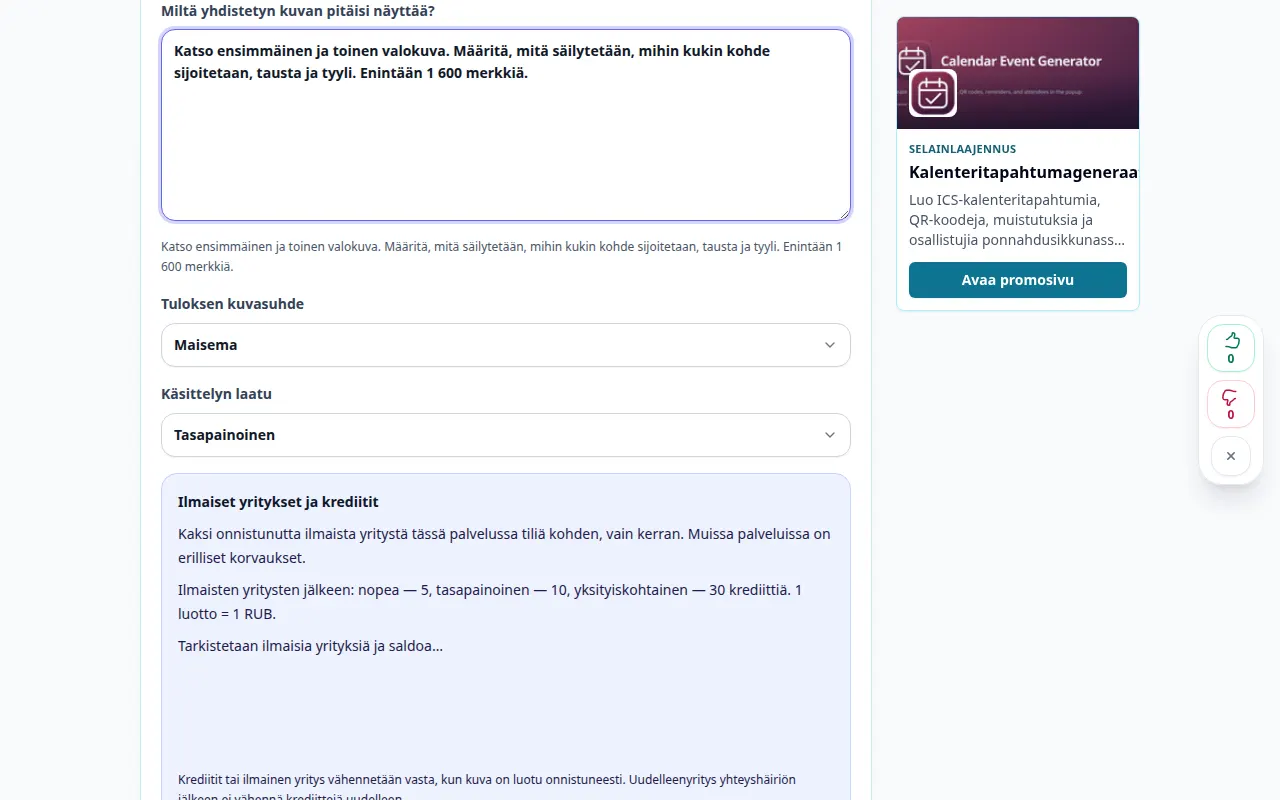
Asetukset ja seuraava toimenpide 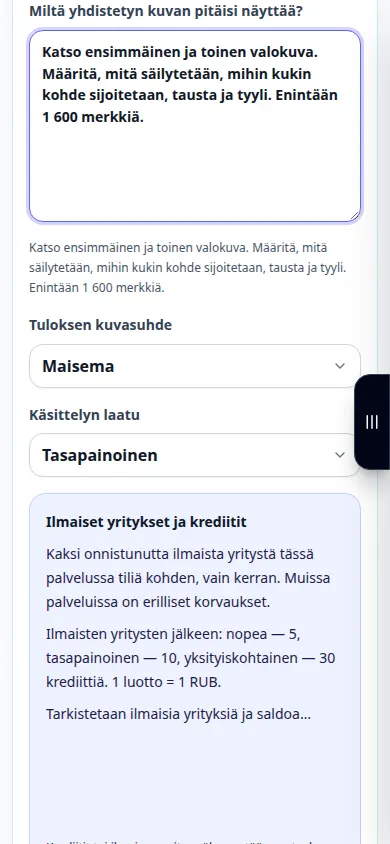
Asetukset ja seuraava toimenpide -
Yhdistä valokuvia. Sekä viitekuvat että ohjeesi lähetetään tekoälyn tarjoajalle. Väliaikaiset viitekopiot poistetaan käsittelyn jälkeen. Tekoäly voi muuttaa kasvoja ja pieniä yksityiskohtia.
-
Yhdistetty kuva. Vertaa tulosta lähteeseen, erityisesti kasvoja ja tekstiä. Tallenna kuva tai jatka muokkaamista tulossäätimillä.
-
Lataa. Avaa kuva. Avaa iPhonen Safarissa jakamisvalikko ja valitse Tallenna tiedostoihin, jos tulos avautuu uudelle välilehdelle. Valitse Android Chromessa Lataukset. Pidä tämä välilehti auki, kunnes käsittely on valmis.
tietokoneella
Käytä täysleveää työpaneelia lähteen, asetusten ja tuloksen vertailuun. Säilytä alkuperäinen tiedosto, jotta voit kokeilla toista asetusta vaihtamatta sitä.
puhelimessa
Valitse lähde Tiedostoista tai laitteen tiedostonhallinnasta. Vieritä alas asetuksiin ja tulokseen; pidä tämä välilehti auki, kunnes toiminto on valmis.
Avaa iPhonen Safarissa jakamisvalikko ja valitse Tallenna tiedostoihin, jos tulos avautuu uudelle välilehdelle. Valitse Android Chromessa Lataukset. Pidä tämä välilehti auki, kunnes käsittely on valmis.
Parempaan tulokseen
Valitse kaksi valokuvaa ja kerro, kuinka ne yhdistetään. AI luo uuden kohtauksen molempien viitteiden avulla; tämä on luova koostumus, ei tarkka leikkaa ja liitä työkalu. Sekä viitekuvat että ohjeesi lähetetään tekoälyn tarjoajalle. Väliaikaiset viitekopiot poistetaan käsittelyn jälkeen. Tekoäly voi muuttaa kasvoja ja pieniä yksityiskohtia.
Kuvakaappaukset ja video
Työpöydän esittely
Tallenne näyttää englanninkielisen käyttöliittymän. Noudata yllä olevia käännettyjä vaiheita; säätimet ovat samassa järjestyksessä. Tämä tallenne näyttää lähteen ja käytettävissä olevat asetukset ennen päätoimintoa. Aloita käsittely ja tallenna tulos noudattamalla yllä olevia ohjeita.
Puhelimen esittely
Tallenne näyttää englanninkielisen käyttöliittymän. Noudata yllä olevia käännettyjä vaiheita; säätimet ovat samassa järjestyksessä. Tämä tallenne näyttää lähteen ja käytettävissä olevat asetukset ennen päätoimintoa. Aloita käsittely ja tallenna tulos noudattamalla yllä olevia ohjeita.
Kysymyksiä ja vianetsintä
Miksi asiaankuulumaton yksityiskohta muuttui?
Editori luo päivitetyn kuvan ja voi tulkita ympäröivää sisältöä uudelleen. Tee ohjeesta tarkempi ja vertaa jokaista tulosta.
Edellyttääkö epäonnistunut pyyntö onnistunutta yritystä?
Virhe ei saa kuluttaa onnistunutta sukupolvea tai sen varattuja hyvityksiä. Tarkista palautettu tulos ennen kuin aloitat erillisen pyynnön.
Jos näet viestin, että palvelu on ylikuormitettu, odota ja yritä myöhemmin uudelleen. Epäonnistunut yritys ei tarkoita, että lähdetiedostosi olisi muuttunut.