Ohje päivitetty:
Aseta toistonopeus koko videolle tai yhdelle fragmentille, esikatsele sitä ja tallenna uusi tiedosto.
Käytännön ohjeita työpöydän ja puhelimen kuvakaappauksin, lyhyitä esittelyjä ja vastauksia yleisiin kysymyksiin.
Ennen kuin aloitat
Säilytä alkuperäinen videosi. Tämä esittely näyttää latauksen, paikallisen esikatselun ja asetukset ennen palvelimen hahmontamista. Tarkista nykyinen hinta työkalusta ennen oman käsittelyn aloittamista.
Kokeile esittelytiedostolla — video.mp4
Nämä pienet tiedostot on luotu tätä opasta varten, eivätkä ne sisällä henkilötietoja.
Vaiheittaiset ohjeet
-
Valitse video ja odota, että se tulee näkyviin työtilaan. Tarkista lähteen nimi ja kesto.
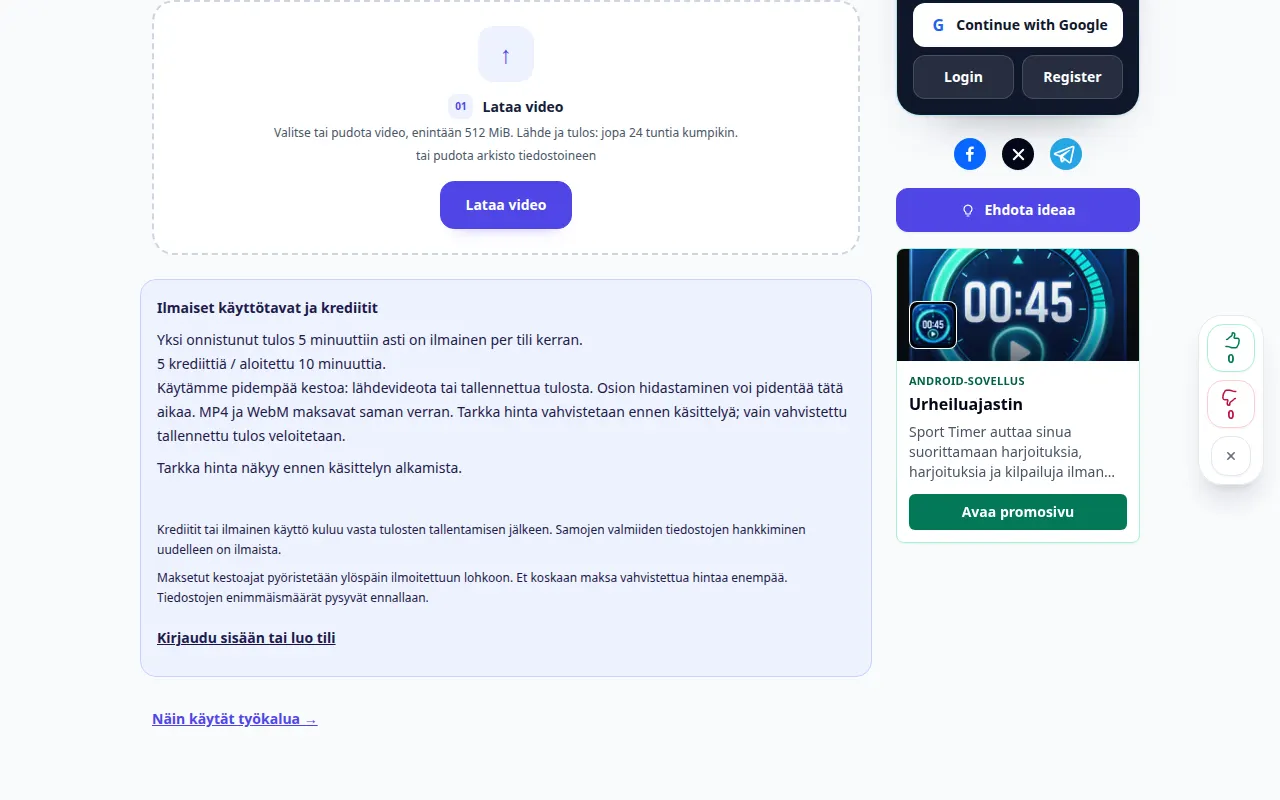
Lähteen valinta 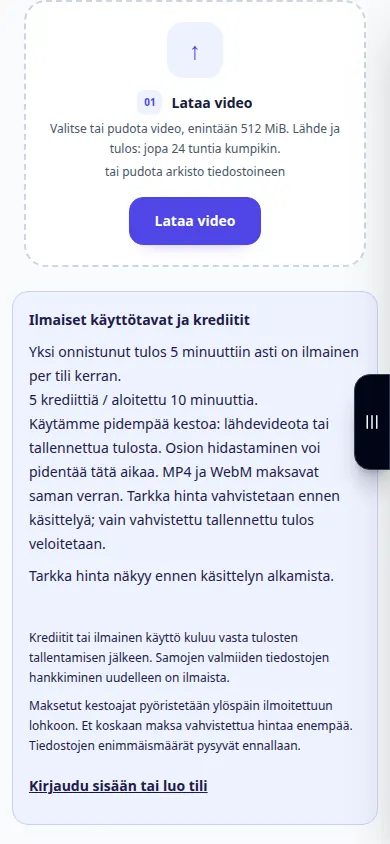
Lähteen valinta -
Valitse nopeus: alle 1× hidastaa videota, yli 1× nopeuttaa sitä. Vertaa arvioitua lähdön kestoa.
-
Toista esikatselu. Se muuttaa toistoa paikallisesti; tämä ei ole vielä tallennettu tiedosto. Säilytä äänenkorkeus tai muuta sitä nopeasti.
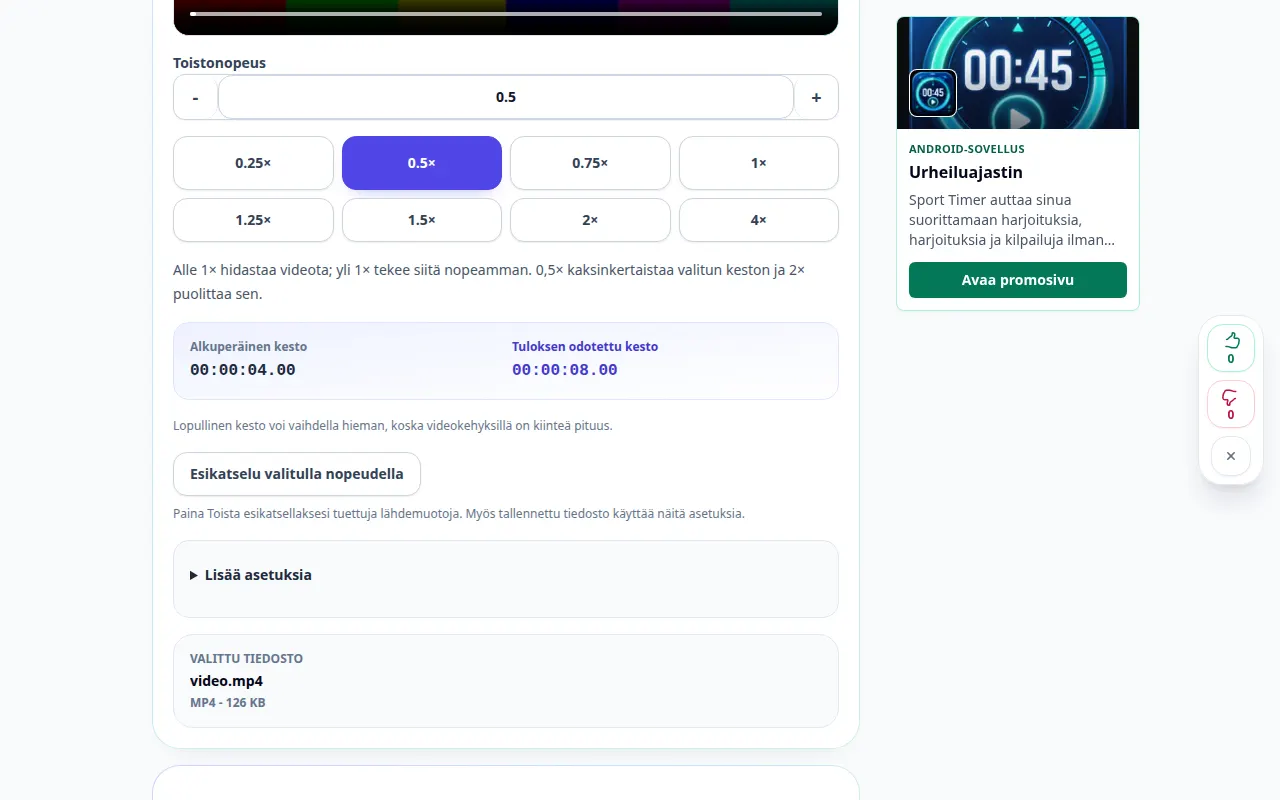
Asetukset ja seuraava toimenpide 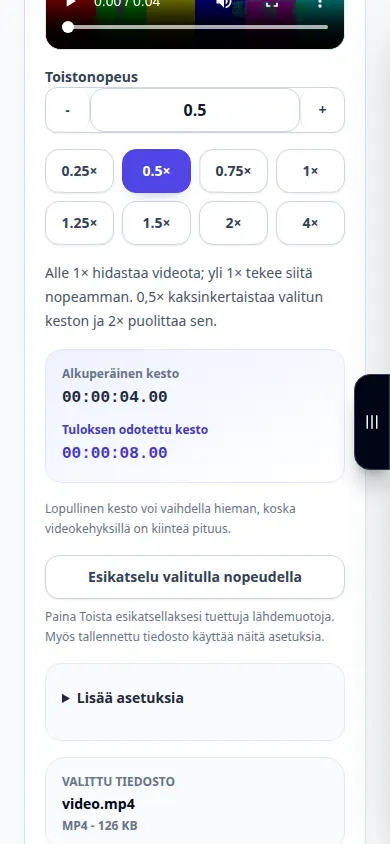
Asetukset ja seuraava toimenpide -
Jos haluat muuttaa vain osaa videosta, ota fragmenttitila käyttöön ja aseta sen alku ja loppu. Tämän fragmentin ulkopuolella olevat osat säilyttävät alkuperäisen nopeudensa.
-
Valitse MP4 tai WebM, ääni ja laatu. Tarkista tarjottu hinta ja aloita käsittely kerran. Esittely pysähtyy ennen tätä maksullista operaatiota.
-
Kun käsittely on onnistunut, toista tulos ja tallenna se. Tarkista kuva, ääni ja siirtymät muuttuneen fragmentin ympärillä.
tietokoneella
Käytä esiasetettuja nopeuspainikkeita tai anna mukautettu arvo väliltä 0,25× - 4×. Esikatsele valittu fragmentti ennen renderöimistä.
puhelimessa
Valitse video Tiedostoista tai galleriastasi. Sulje näppäimistö aikojen syöttämisen jälkeen ja tarkista esikatselu ennen aloittamista.
Avaa iPhonen Safarissa jakamisvalikko ja valitse Tallenna tiedostoihin, jos tulos avautuu uudelle välilehdelle. Valitse Android Chromessa Lataukset. Pidä tämä välilehti auki, kunnes käsittely on valmis.
Parempaan tulokseen
Esikatselu muuttaa toistoa selaimessa. Vain onnistunut renderöinti luo tiedoston uudella nopeudella. Hidastus ei voi palauttaa alkuperäisestä puuttuvia kehyksiä.
Kuvakaappaukset ja video
Työpöydän esittely
Tallenne näyttää englanninkielisen käyttöliittymän. Noudata yllä olevia käännettyjä vaiheita; säätimet ovat samassa järjestyksessä. Tämä tallenne näyttää lähteen ja käytettävissä olevat asetukset ennen päätoimintoa. Aloita käsittely ja tallenna tulos noudattamalla yllä olevia ohjeita.
Puhelimen esittely
Tallenne näyttää englanninkielisen käyttöliittymän. Noudata yllä olevia käännettyjä vaiheita; säätimet ovat samassa järjestyksessä. Tämä tallenne näyttää lähteen ja käytettävissä olevat asetukset ennen päätoimintoa. Aloita käsittely ja tallenna tulos noudattamalla yllä olevia ohjeita.
Kysymyksiä ja vianetsintä
Voinko muuttaa vain yhtä fragmenttia?
Kyllä. Ota fragmenttitila käyttöön ja aseta alku ja loppu. Loput videosta säilyttää alkuperäisen nopeudensa.
Milloin luottoja veloitetaan?
Tarkista tarkka tarjous ennen aloittamista. Krediittejä veloitetaan vain vahvistetusta tallennetusta tuloksesta; itse esikatselu ei ala renderöidä.
Jos näet viestin, että palvelu on ylikuormitettu, odota ja yritä myöhemmin uudelleen. Epäonnistunut yritys ei tarkoita, että lähdetiedostosi olisi muuttunut.