Ohje päivitetty:
Tarkista, kuinka taajuudet muuttuvat ajan myötä, ja vie käytettävissä oleva visualisointi.
Avaa tämä ohje työkalun nimen alla olevasta Näin käytät työkalua -linkistä. Ohje sisältää vaiheet, kuvakaappaukset ja videot tietokoneelle ja puhelimelle.
Ennen kuin aloitat
Käytä äänitallenteita, joihin sinulla on lupa tarkastaa. Spektrogrammi on visualisointi, ei jokaisen äänen automaattinen tunnistaminen.
Kokeile esittelytiedostolla — audio.mp3
Nämä pienet tiedostot on luotu tätä opasta varten, eivätkä ne sisällä henkilötietoja.
Vaiheittaiset ohjeet
- Valitse äänitiedosto ja odota aaltomuodon tai spektrogrammin työtilaa.
- Valitse käytettävissä oleva taajuusalue, kanava ja näyttöasetukset.
- Säädä analyysin resoluutiota, jos sitä tarjotaan: enemmän aika- ja taajuusyksityiskohtia sisältävät kompromissin.
- Luo tai päivitä näkymä ja tarkasta sitten tallenteen tunnettu osa.
- Käytä tarjottua kuvan tai datan vientiä ja kirjaa käytetyt asetukset mielekkääseen vertailuun.
tietokoneella
Käytä täysleveää työpaneelia lähteen, asetusten ja tuloksen vertailuun. Säilytä alkuperäinen tiedosto, jotta voit kokeilla toista asetusta vaihtamatta sitä.
puhelimessa
Valitse lähde Tiedostoista tai laitteen tiedostonhallinnasta. Vieritä alas asetuksiin ja tulokseen; pidä tämä välilehti auki, kunnes toiminto on valmis.
Avaa iPhonen Safarissa jakamisvalikko ja valitse Tallenna tiedostoihin, jos tulos avautuu uudelle välilehdelle. Valitse Android Chromessa Lataukset. Pidä tämä välilehti auki, kunnes käsittely on valmis.
Parempaan tulokseen
Vertaa tallenteita samalla näyttöasteikko- ja analyysiasetuksella; Eri värit eivät yksinään todista äänenlaadun eroa.
Kuvakaappaukset ja video
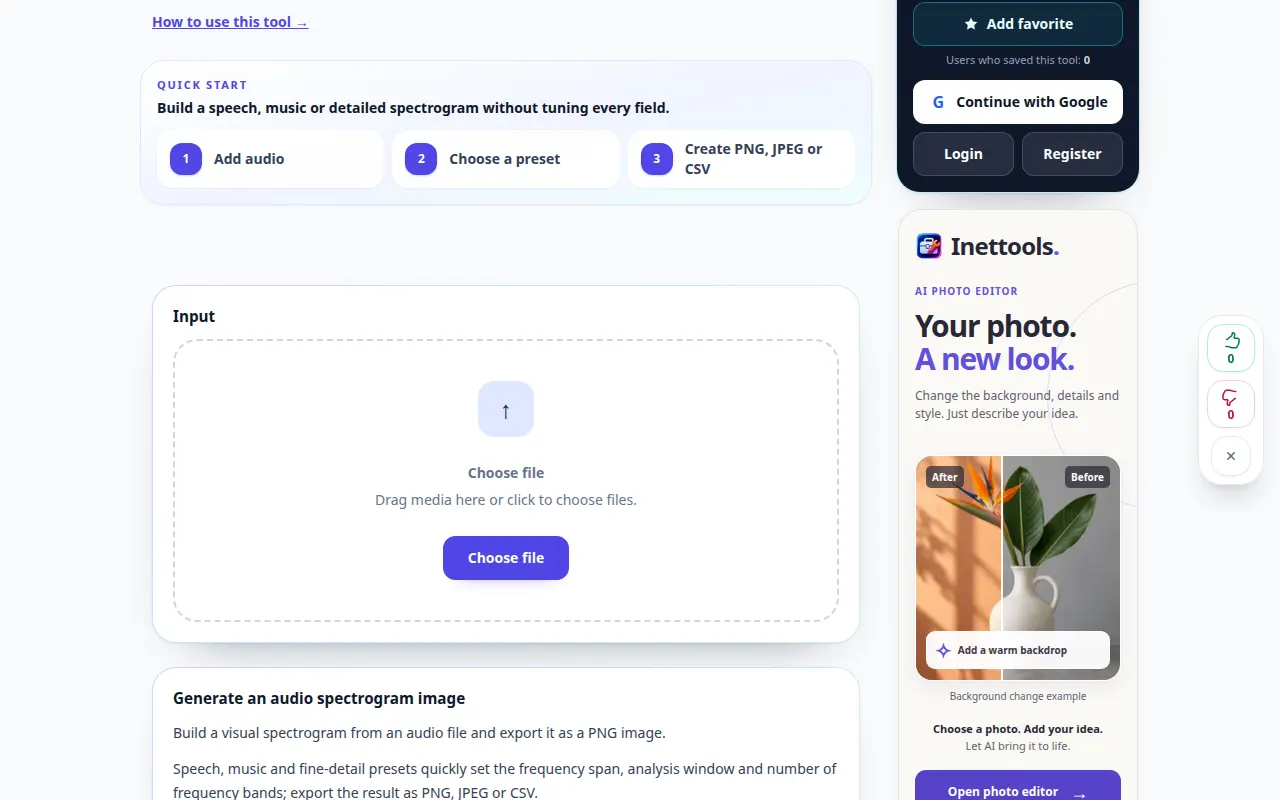
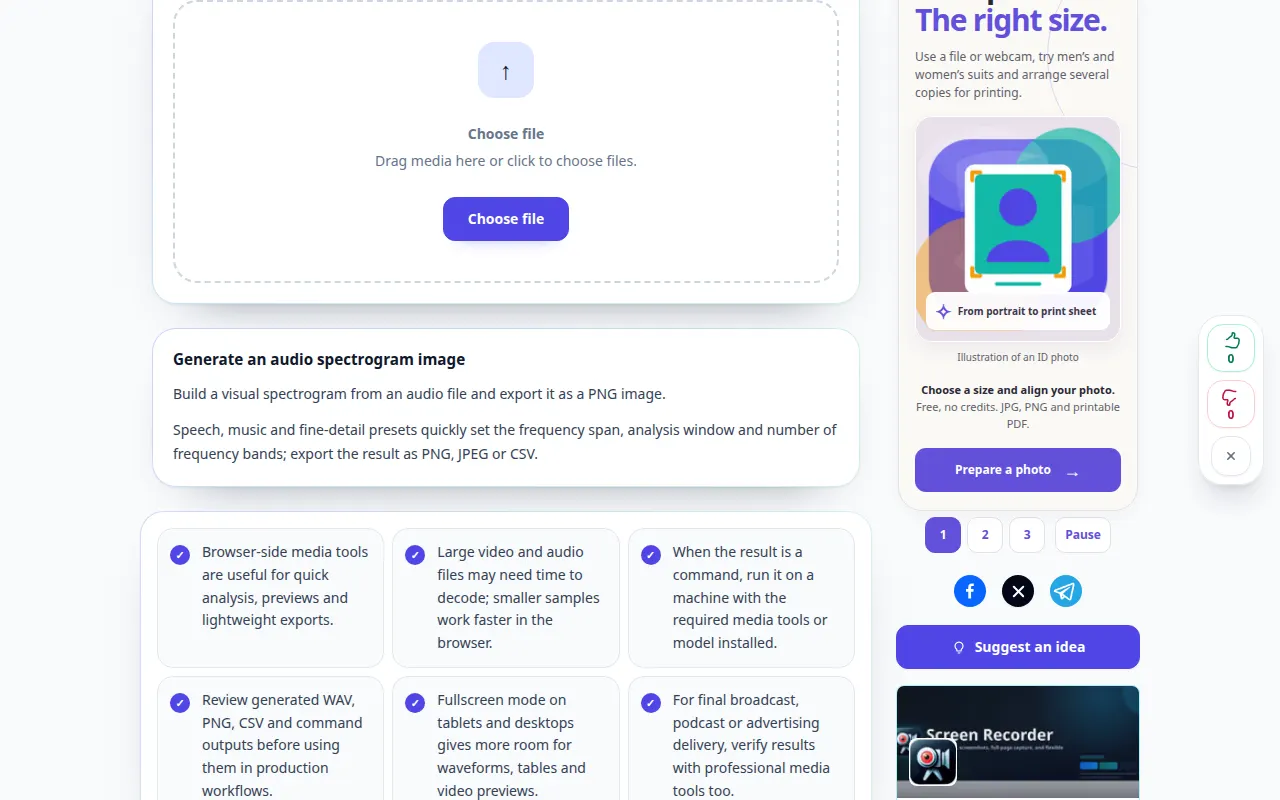
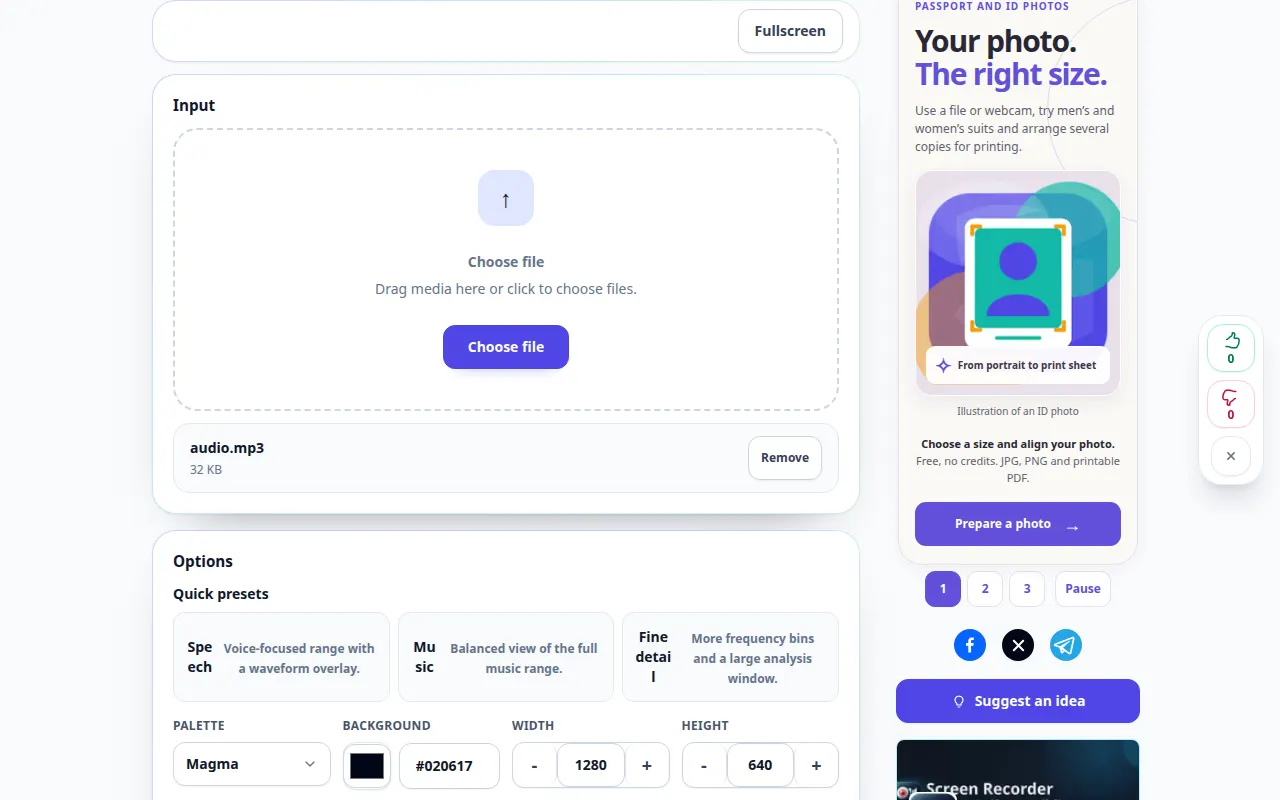
Työpöydän esittely
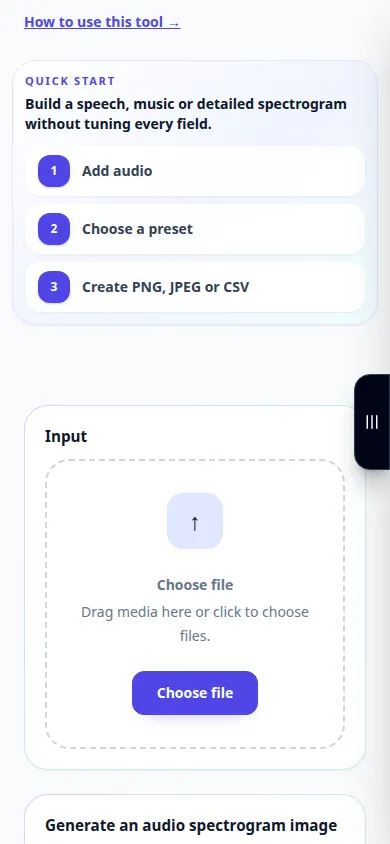
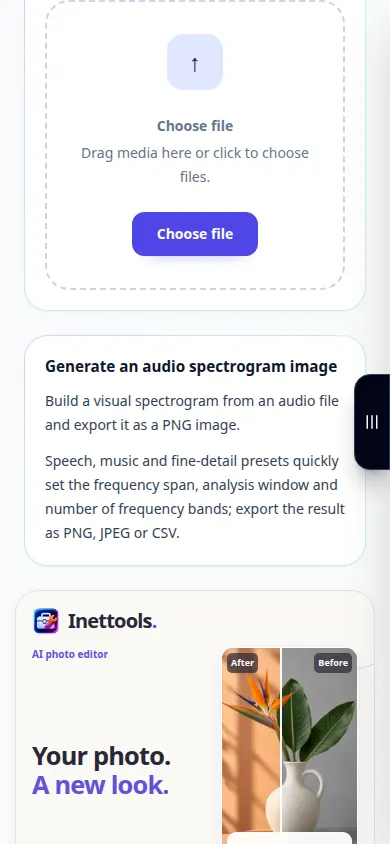
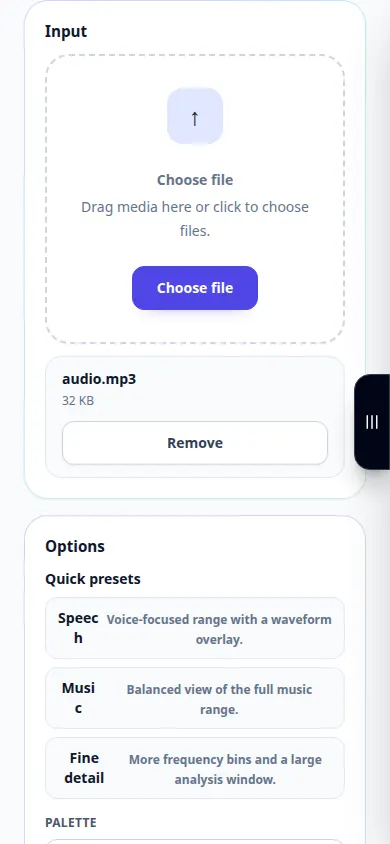
Tallenne näyttää englanninkielisen käyttöliittymän. Noudata yllä olevia käännettyjä vaiheita; säätimet ovat samassa järjestyksessä. Tämä tallenne näyttää lähteen ja käytettävissä olevat asetukset ennen päätoimintoa. Aloita käsittely ja tallenna tulos noudattamalla yllä olevia ohjeita.
Puhelimen esittely
Tallenne näyttää englanninkielisen käyttöliittymän. Noudata yllä olevia käännettyjä vaiheita; säätimet ovat samassa järjestyksessä. Tämä tallenne näyttää lähteen ja käytettävissä olevat asetukset ennen päätoimintoa. Aloita käsittely ja tallenna tulos noudattamalla yllä olevia ohjeita.
Kysymyksiä ja vianetsintä
Miksi lyhyet äänet tahriutuvat ajan mittaan?
Analyysiikkuna ohjaa ajan ja taajuuden resoluutiota. Kokeile toista saatavilla olevaa ikkunakokoa.
Todistaako puuttuva korkeataajuuskaista, että tiedosto on väärennös?
Ei. Tallennuslaitteet, käsittely ja pakkaus voivat kaikki rajoittaa taajuussisältöä.
Jos näet viestin, että palvelu on ylikuormitettu, odota ja yritä myöhemmin uudelleen. Epäonnistunut yritys ei tarkoita, että lähdetiedostosi olisi muuttunut.