Ohje päivitetty:
Valitse arkisto, tarkasta sen sisältö ja tallenna tarvitsemasi puretut tiedostot tietokoneelle tai puhelimeen.
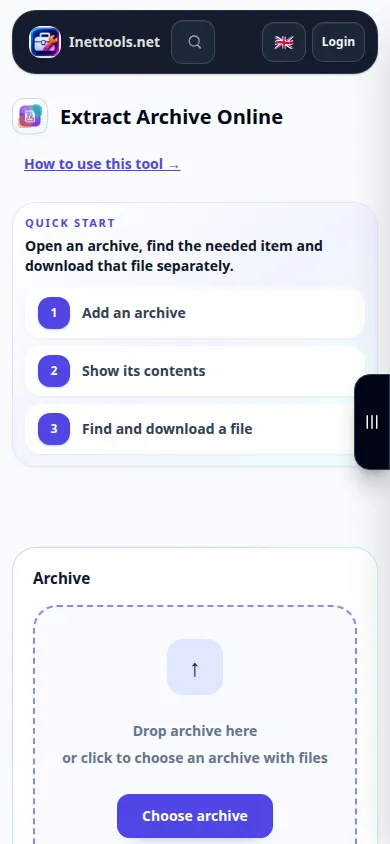
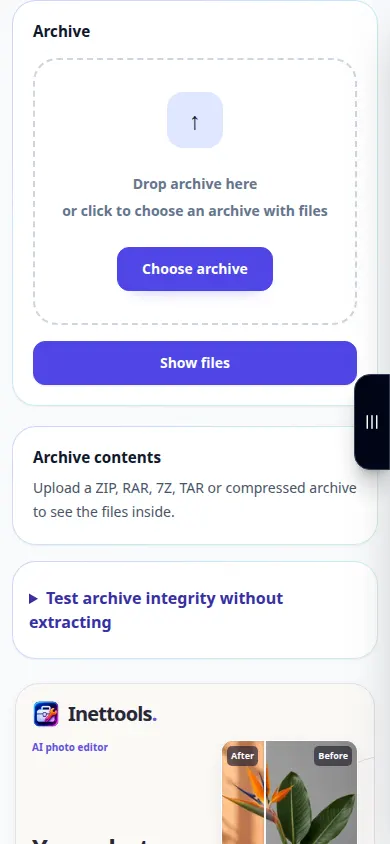
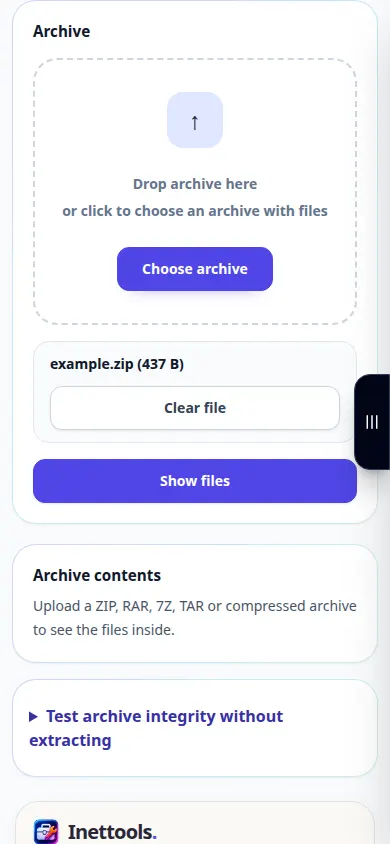
Avaa tämä ohje työkalun nimen alla olevasta Näin käytät työkalua -linkistä. Ohje sisältää vaiheet, kuvakaappaukset ja videot tietokoneelle ja puhelimelle.
Ennen kuin aloitat
Valmistele arkisto tiedostovalitsijan hyväksymässä muodossa. Käytä arkistoja luotettavista lähteistä. Älä avaa tuntemattomia suoritettavia tiedostoja vain siksi, että purkaminen onnistui.
Nämä pienet tiedostot on luotu tätä opasta varten, eivätkä ne sisällä henkilötietoja.
Vaiheittaiset ohjeet
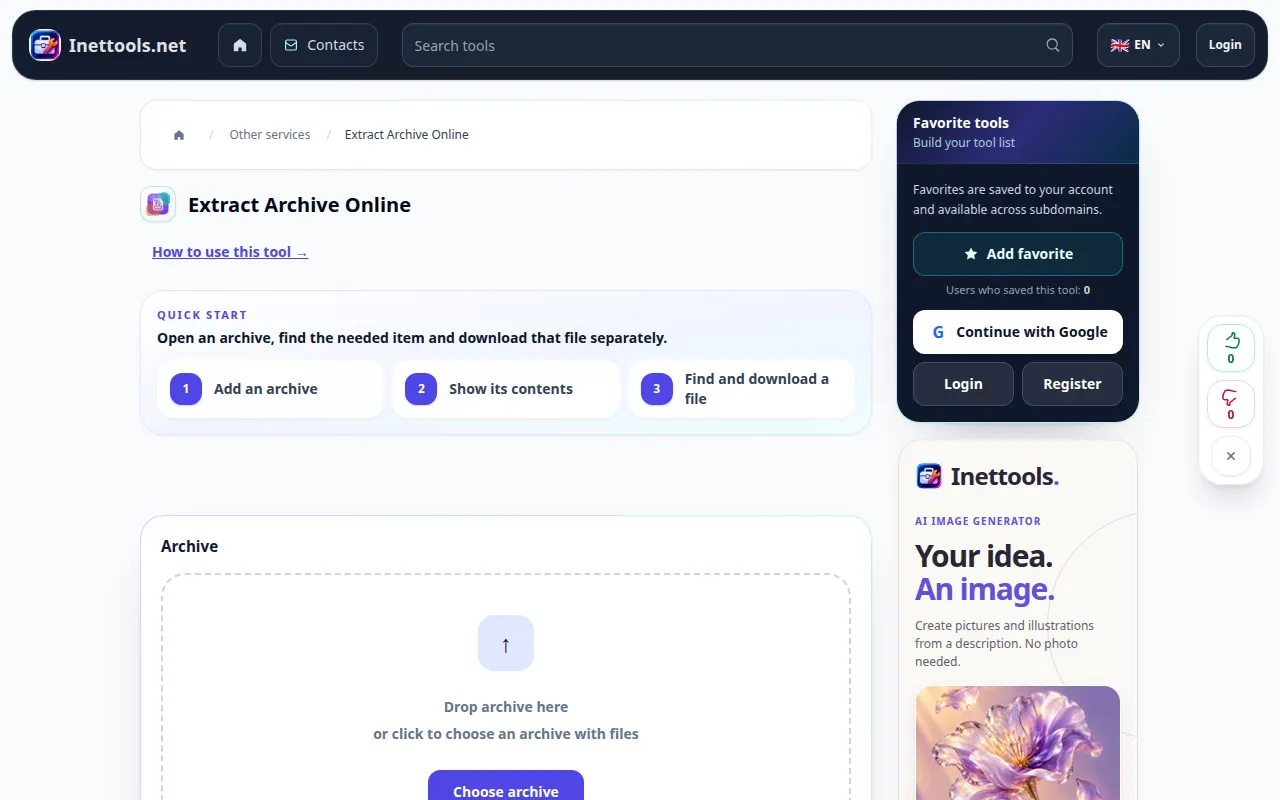
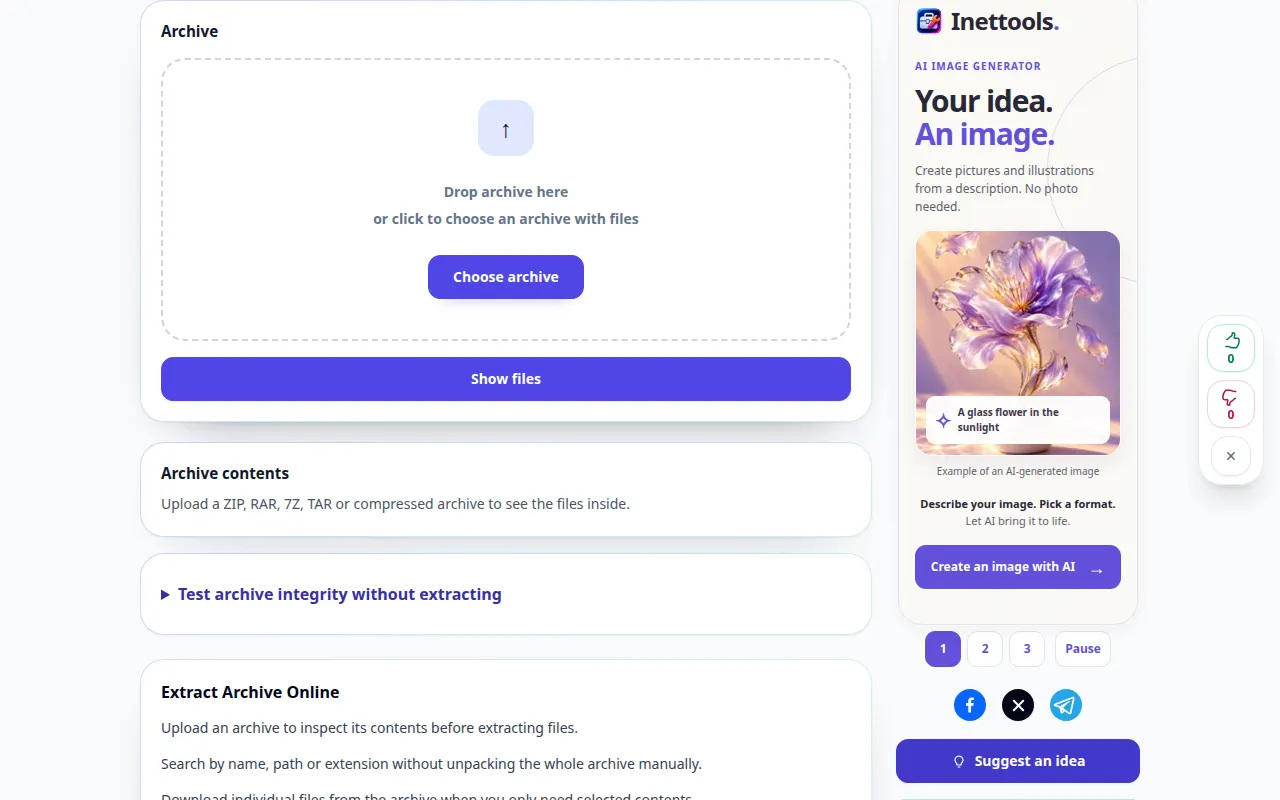
- Avaa Archive Extractor ja valitse arkisto laitteestasi.
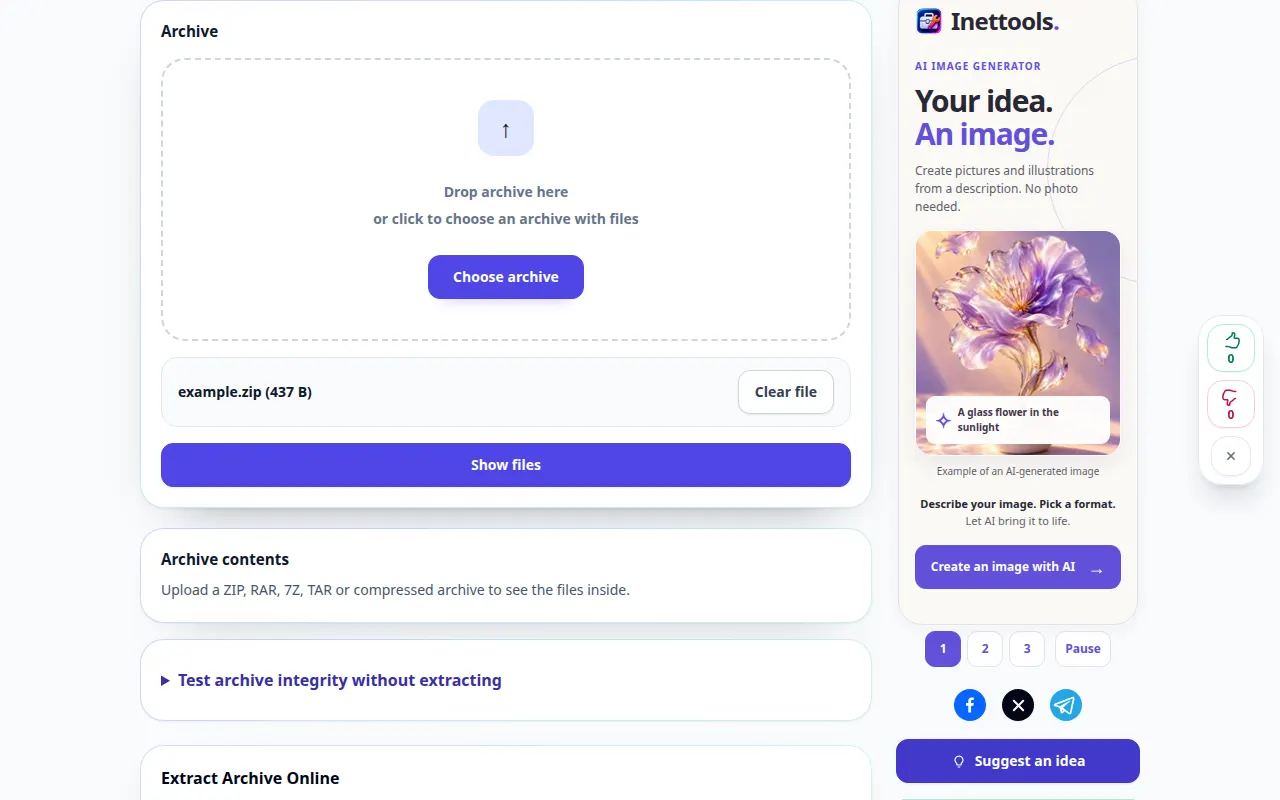
- Tarkista valittu tiedosto ja aloita purkaminen. Jos salasanakenttä tarjotaan ja arkisto on salattu, kirjoita oikea salasana.
- Odota purettujen tiedostojen luetteloa. Lue tiedostojen nimet ja koot ennen kuin valitset säilytettävät tiedot.
- Käytä latausohjainta tarvitsemasi tiedoston vieressä. Jos tarjotaan yhdistetty tulos, tarkista sen sisältö tallennuksen jälkeen.
- Avaa tallennetut tiedostot sovelluksilla, jotka tukevat niiden muotoja. Säilytä alkuperäinen arkisto, kunnes olet tarkistanut poimitut kopiot.
tietokoneella
Vedä arkisto latausalueelle. Tarkista tiedostoluettelo ja tallenna yksittäiset kohteet kansioon, josta löydät ne helposti.
puhelimessa
Valitse arkisto Tiedostot- tai Lataukset-valikosta. Tallenna puretut kohteet iPhonen tiedostoihin tai Androidin Lataukset-kansioon ja avaa ne sitten sopivassa sovelluksessa.
Avaa iPhonen Safarissa jakamisvalikko ja valitse Tallenna tiedostoihin, jos tulos avautuu uudelle välilehdelle. Valitse Android Chromessa Lataukset. Pidä tämä välilehti auki, kunnes käsittely on valmis.
Parempaan tulokseen
Purettu tiedosto voi silti olla vaarallinen tai vahingoittunut. Työkalu purkaa arkiston; onnistunut purkaminen ei takaa sisältöä.
Kuvakaappaukset ja video
Työpöydän esittely
Tallenne näyttää englanninkielisen käyttöliittymän. Noudata yllä olevia käännettyjä vaiheita; säätimet ovat samassa järjestyksessä. Tämä tallenne näyttää esittelytiedoston käsittelyn ja tuloksen avaamisen.
Puhelimen esittely
Tallenne näyttää englanninkielisen käyttöliittymän. Noudata yllä olevia käännettyjä vaiheita; säätimet ovat samassa järjestyksessä. Tämä tallenne näyttää esittelytiedoston käsittelyn ja tuloksen avaamisen.
Kysymyksiä ja vianetsintä
Miksi purkaminen pysähtyy virheen vuoksi?
Arkisto voi olla epätäydellinen, vaurioitunut, salattu tai versio, jota ei tueta. Tarkista salasana, kopioi koko arkisto uudelleen ja kokeile tuettua muotoa.
Miksi voin tallentaa tiedoston, mutta en avata sitä?
Tiedosto saattaa tarvita tietyn sovelluksen tai se voi olla vioittunut. Tarkista sen laajennus ja vertaa sitä alkuperäiseen arkiston sisältöön.
Jos näet viestin, että palvelu on ylikuormitettu, odota ja yritä myöhemmin uudelleen. Epäonnistunut yritys ei tarkoita, että lähdetiedostosi olisi muuttunut.